Shopify Hands-on Program | 4 Hours

4時間で、自分のネットショップを
公開するところまで。

4時間で、自分のShopifyストアを作成し、商品を掲載して、一般公開するところまで進めます。Shopify Paymentsの審査が講座中に完了した場合は、その日のうちに実際に購入できる状態まで設定します。審査が完了しなかった場合も、審査完了後すぐに販売を開始できる状態まで仕上げます。

本文中のチェック項目はクリックすると完了マークが付きます。進行の記録にお使いください。

Introduction

はじめに

イメージ通りにならない。外注しても思いが伝わらない。直すたびに業者に頼る——店も商品もあるのに、ネットショップだけ止まっている。あなただけではありません。

お店づくりには3つの役割があります。指示役はあなたです。色、言葉、価格、OKかNGか——商品を一番よく知っているのは、あなたです。ディレクターと実装役は、Shopifyに組み込まれたAI「Sidekick」が担います。従来は制作会社が担っていた部分です。だからあなたはコードを書きません。「こうしたい」と伝えるだけです。

商品を一番よく知っている人が、形にする。

これがこの講座の合言葉です。

今日の相棒:Sidekick(サイドキック)

Sidekickは、Shopifyの管理画面に組み込まれた公式AIアシスタントです。画面右上のメガネのアイコンをクリックすると、いつでも呼び出せます。

  • 追加料金なし。どのプランでも無料で使えます
  • 日本語で話しかけるだけ。「商品を追加して」「トップページにセクションを足して」——日常の言葉で頼めます
  • あなたのお店を知っています。商品・注文・設定のデータを見た上で答えてくれます。一般のAIチャットとの一番の違いです
  • 勝手に変更しません。Sidekickは提案するだけで、適用するかどうかは必ずあなたが決めます

この講座では、商品登録・トップページ・ページ作成・設定の確認まで、ほぼすべての場面でSidekickと一緒に進めます。

Goal

この講座のゴール

達成状態を3つの段階に分けています。

必ず達成する 全員が講座中に完了

  • Shopifyストアが作成されている
  • 商品が最低1件登録されている
  • トップページが最低限整っている
  • 配送方法が設定されている
  • ポリシー・法定表記が掲載されている
  • 有料プランの選択が完了している
  • パスワードが解除され、誰でも閲覧できる
  • SNSやメールでURLを案内できる

原則として達成する 講座中に申請まで完了

  • Shopify Paymentsの申請が完了している
  • 本人確認・事業者確認情報が提出済み
  • 銀行口座が登録されている
  • 注文導線の確認が完了している
  • 審査完了後、自分で販売開始できる状態

審査状況によって達成する 当日完了する場合もある

  • Paymentsの審査が講座中に完了する
  • クレジットカード決済が有効になる
  • 実際に商品を購入できる状態になる
  • SNSで販売開始を告知する
審査について。Shopify Paymentsには本人確認・事業者確認の審査があり、完了時期は受講者ごとに異なります。「4時間以内に必ずカード決済を開始できる」ことは保証されません。
Timetable

4時間の進行

時間STEP内容
0:00–0:10–オリエンテーション・はじめに・ゴール確認
0:10–0:451Shopifyアカウントを作る(有料プラン登録まで)
0:45–1:152最初の商品を登録する
1:15–1:453トップページの基本を整える
1:45–2:004Sidekickと一緒に、お店を育てる(前半:全員ワーク+ルート選び)
2:00–2:10休憩作業を続けたい人はそのまま進めてOK
2:10–2:454お店を育てる(後半:選んだルートで作り込み)
2:45–3:105配送とポリシーを設定する
3:10–3:256決済の設定をする(必要な人だけ。不要な人はSTEP4の続き)
3:25–3:507公開前チェック → ストアを一般公開する
3:50–4:008SNSで公開を案内する・今後の進め方
Preparation

事前準備チェックリスト

講座当日までに、以下をお手元にご用意ください。

前提条件:Shopifyの費用について。Shopifyは有料サービスです。登録時は3日間無料、その後3か月間は月額¥150、以降はBasicプラン(月額¥4,850+税)に自動更新されます(金額は変更される場合があります)。当日はクレジットカードの登録が必要です。無料体験のみで進めることもできますが、その場合ストアの一般公開はできません。
A. アカウント・支払い関連
  • 当日受信確認できるメールアドレス
  • Shopifyの料金支払いに使うクレジットカード
B. Shopify Payments申請に必要なもの
  • 法人または個人事業主の正式名称
  • 事業者の住所・電話番号
  • 法人番号(法人の場合)
  • 代表者/管理者の氏名・生年月日・自宅住所・役職
  • 日本国内の銀行口座情報
  • 本人確認書類(運転免許証・マイナンバーカード等)
  • 法人確認書類(必要な場合)
C. ショップの内容
  • ショップ名の候補
  • 商品1〜3件分:商品名・価格・説明メモ・在庫数
  • 商品画像(スマートフォンでの撮影で構いません)
  • 配送方法と送料
  • 返品・キャンセル条件、商品の発送時期
STEP 1

Shopifyアカウントを作る

0:10–0:45(35分)
1. この章で行うこと
Shopifyの無料体験に登録し、有料プランの登録まで済ませて、自分のストアの管理画面を開きます。
2. 完了後の状態
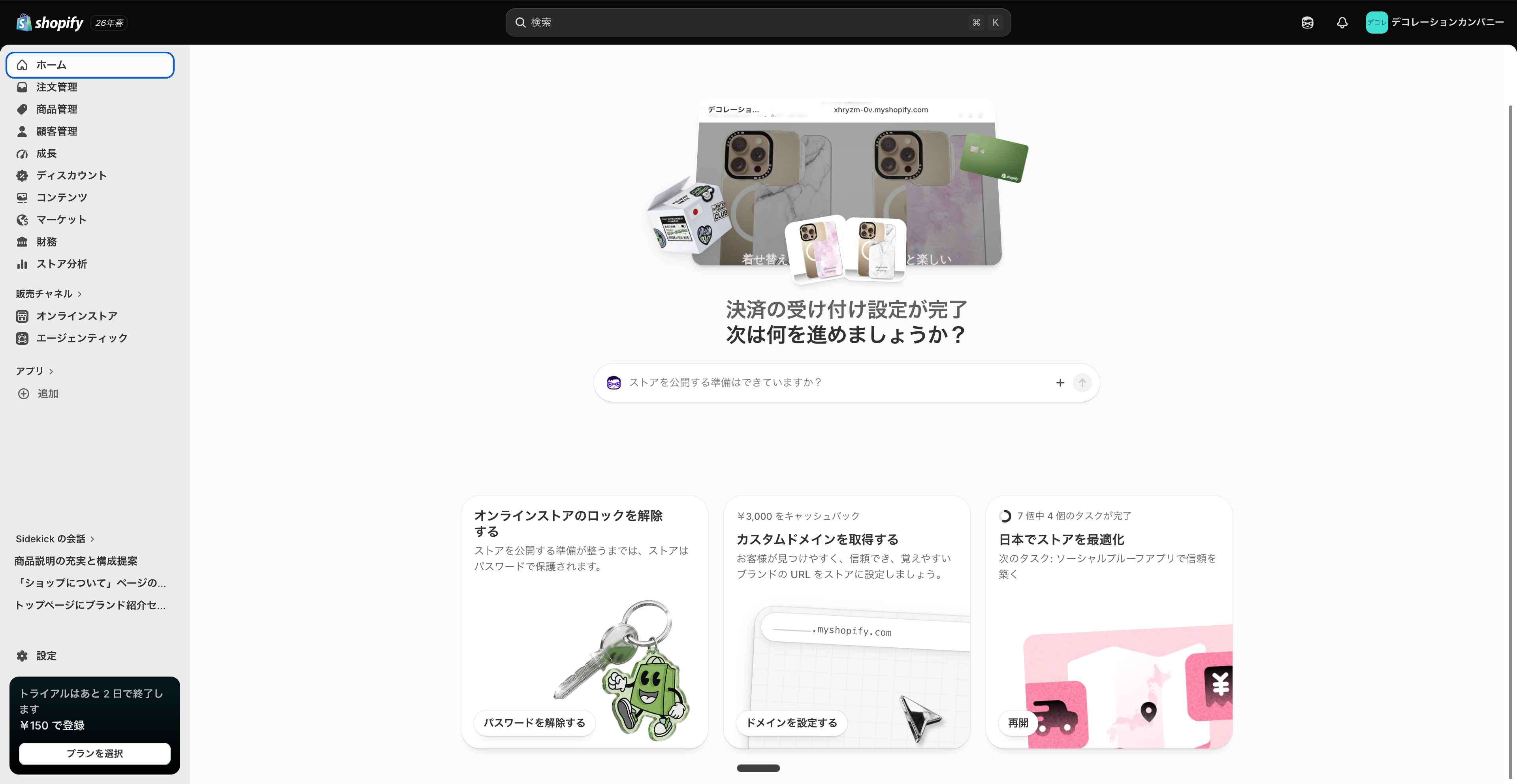
プラン登録が完了し、自分のストアの管理画面(左側に「ホーム」「注文管理」「商品管理」などのメニューが並んだ画面)が表示されている。
3. 作業前に準備するもの
メールアドレス/クレジットカード
4〜7. 操作手順
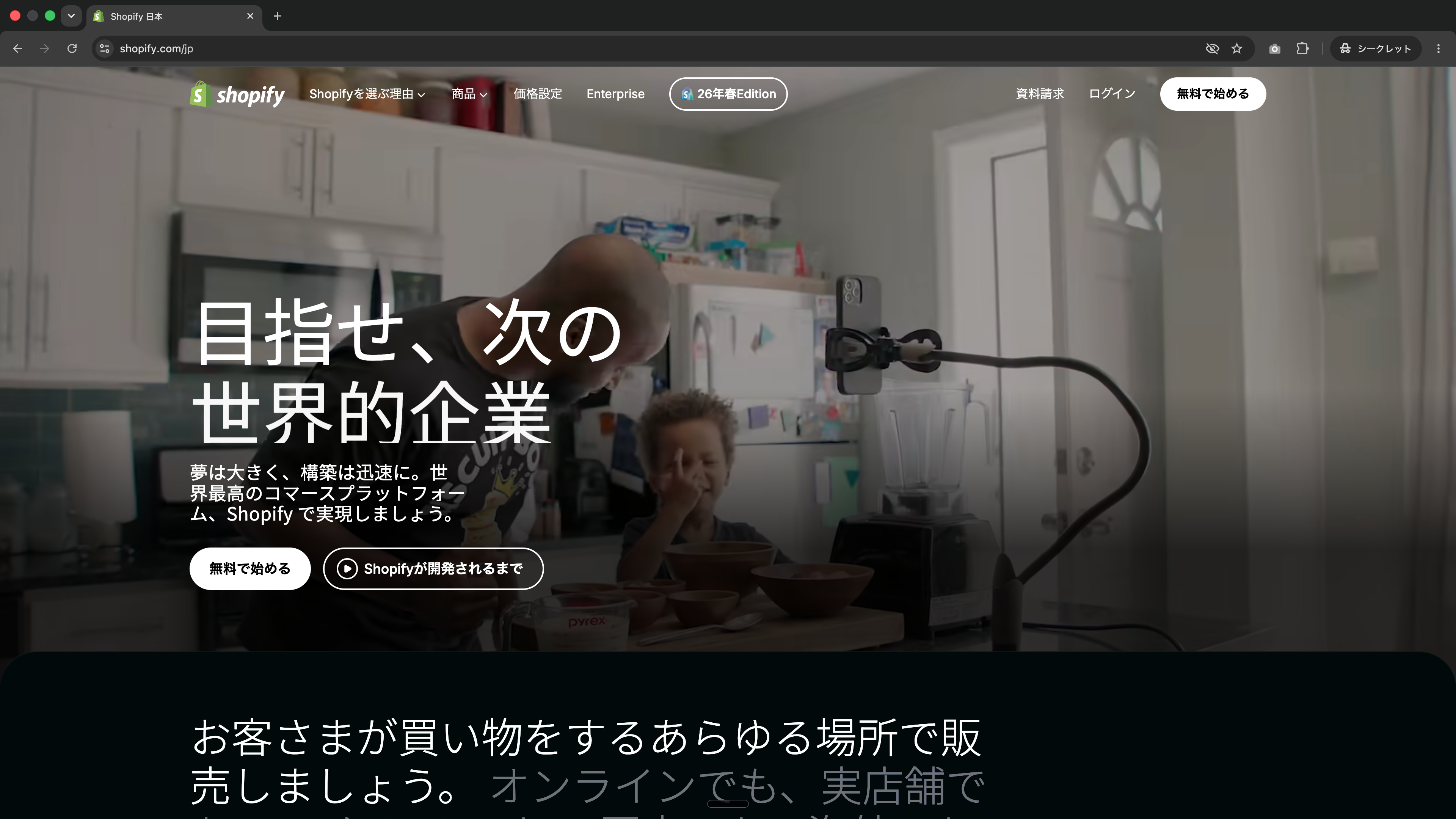
  1. ブラウザで shopify.com/jp を開きます
  2. 画面右上の 無料で始める をクリックすると、「無料体験を開始」画面が表示されます shopify.com/jpのトップページ
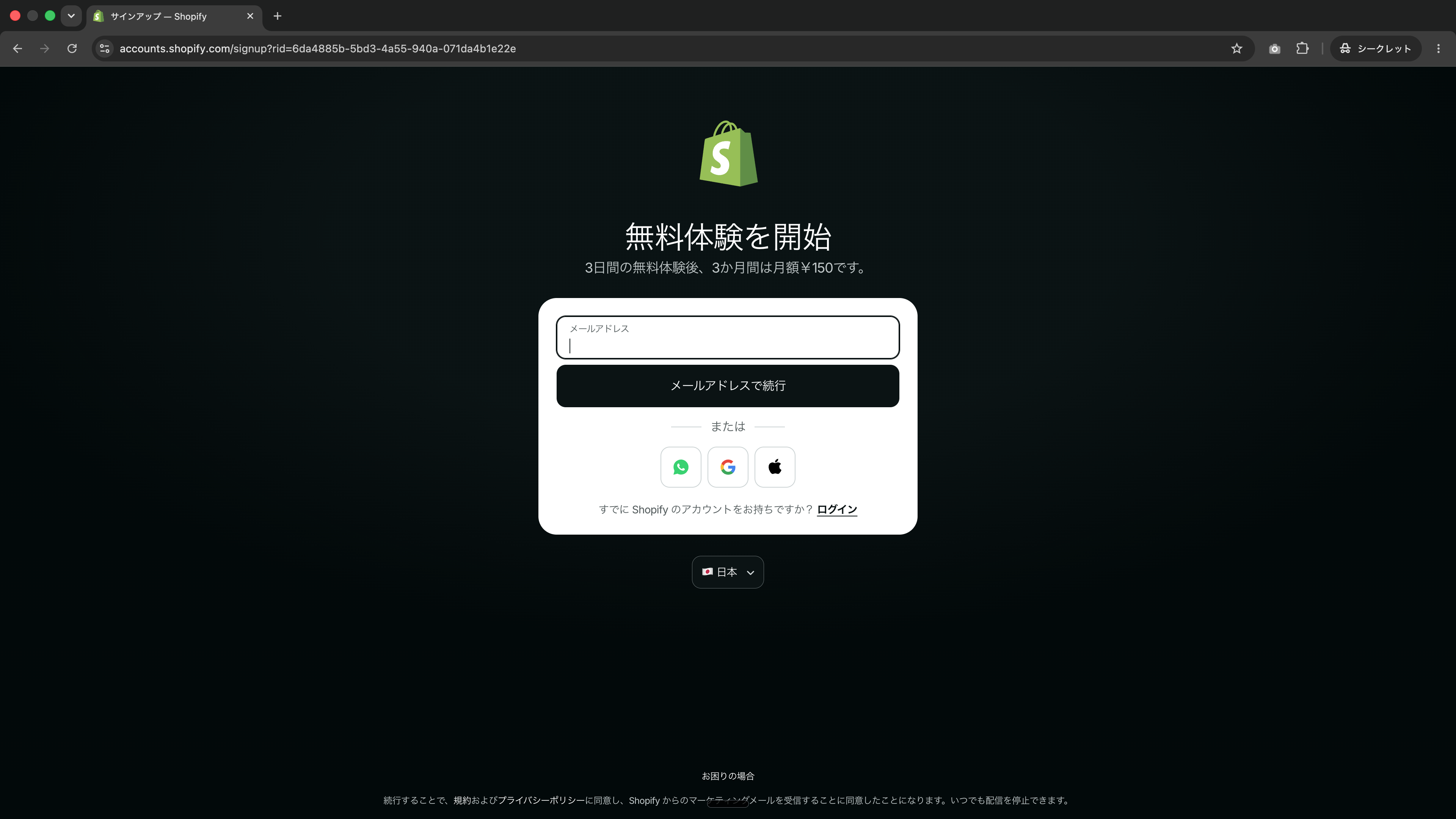
  3. 「メールアドレス」欄にメールアドレスを入力し、メールアドレスで続行 をクリックします 無料体験を開始のサインアップ画面
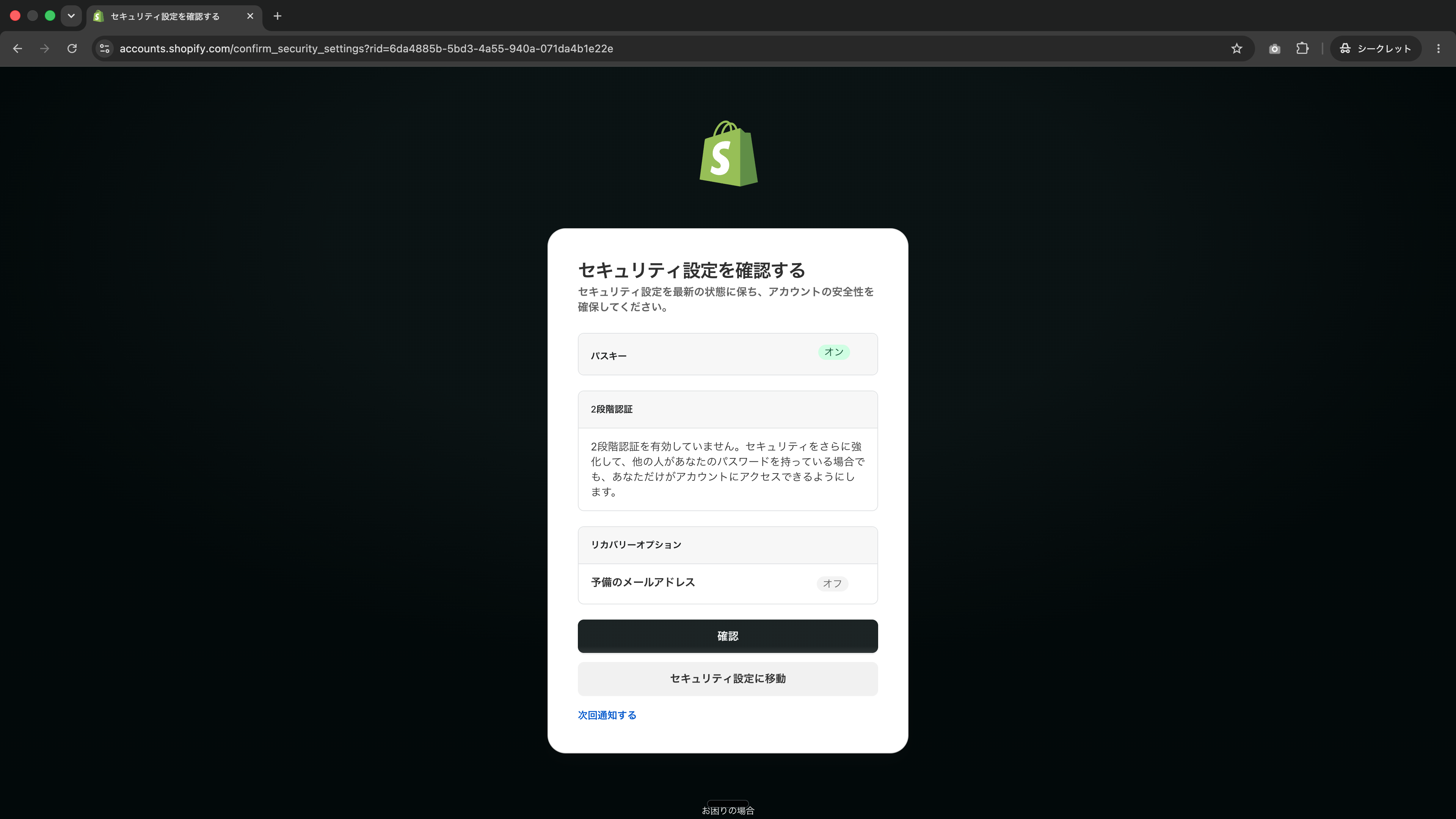
  4. 「セキュリティ設定を確認する」画面が表示されます。今回は2段階認証を設定せずに進むため、そのまま 確認 をクリックします セキュリティ設定を確認する画面
  5. 支払い情報の登録画面(「無料でスタート 継続は¥150から」)が表示されます。この場で有料プランに登録します プラン登録・支払い情報入力画面
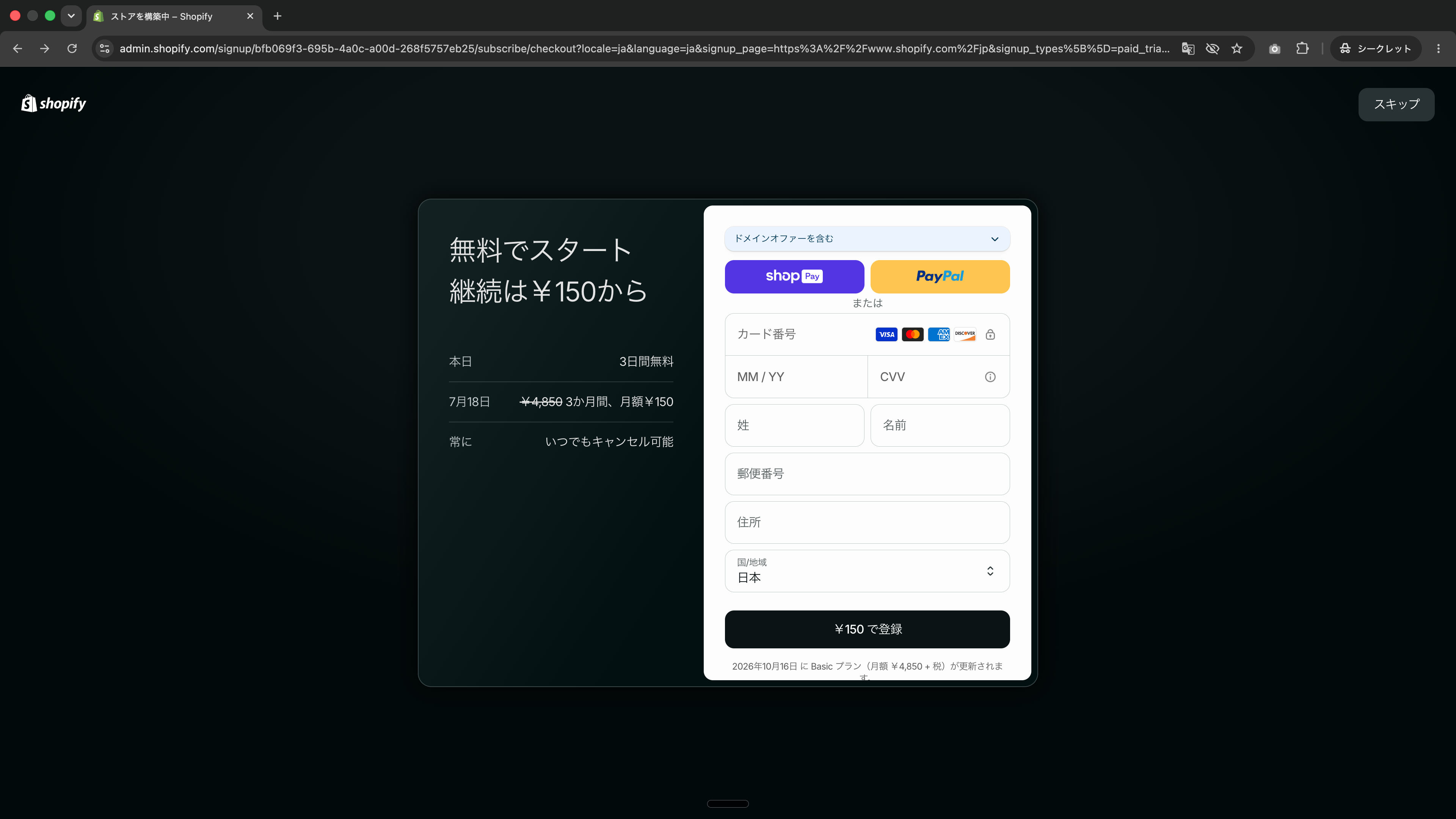
  6. カード番号 にクレジットカード番号、MM / YY(有効期限)、CVV(カード裏面の3桁)を入力します
  7. 姓名前郵便番号住所 を入力し、国/地域が「日本」になっていることを確認します
  8. ¥150 で登録 をクリックします
    右上の スキップ でも先に進めますが、有料プランに登録されないため、講座の最後でストアを一般公開できません。ここで登録することを推奨します。
  9. 「さあ、始めましょう」という画面が表示されます。「オンラインで販売」が選ばれた状態のまま、ストア名 にショップ名を入力します(空欄でも進めます。後から変更できます) ストア名を入力する画面
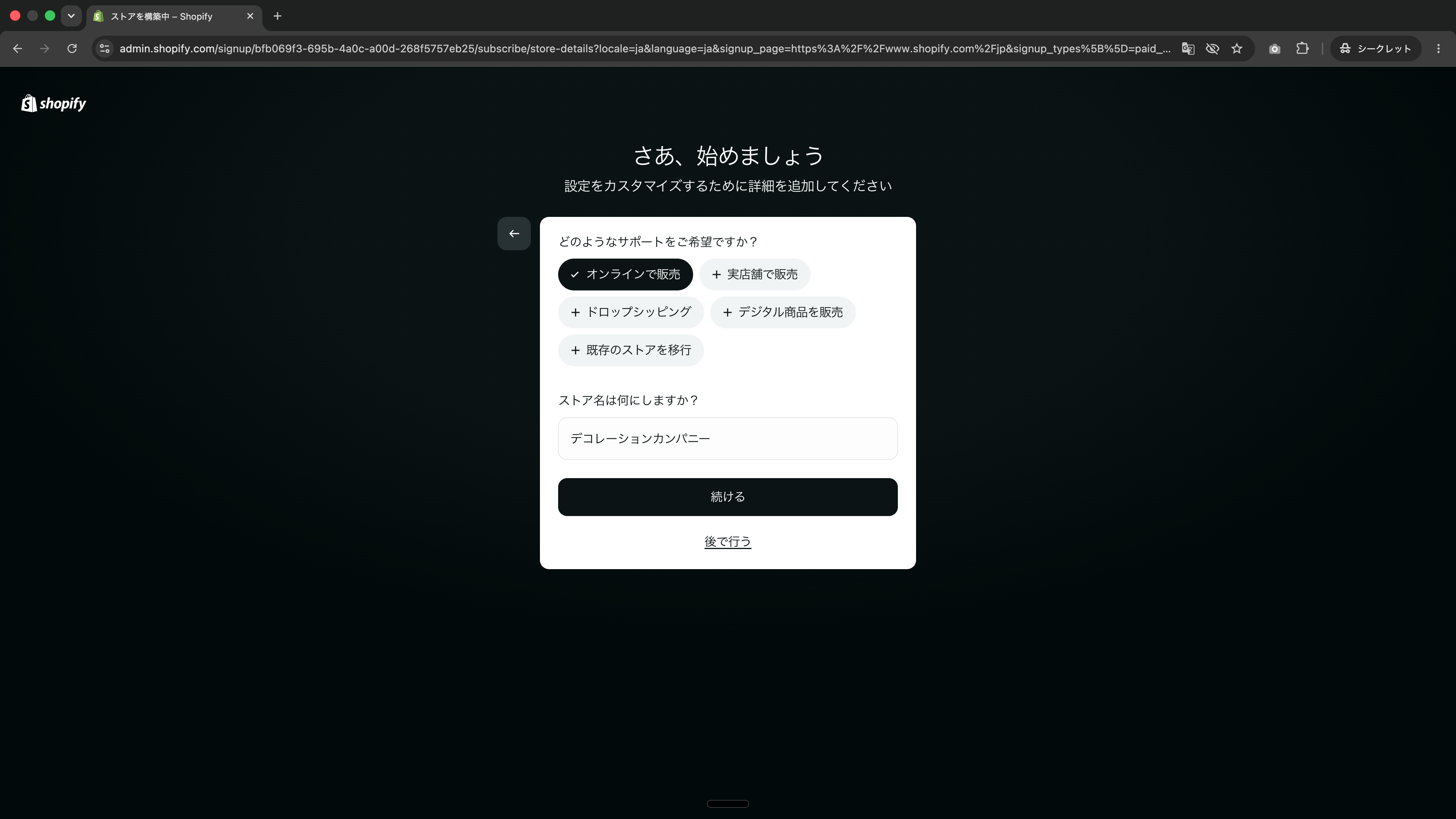
  10. 続ける をクリックします
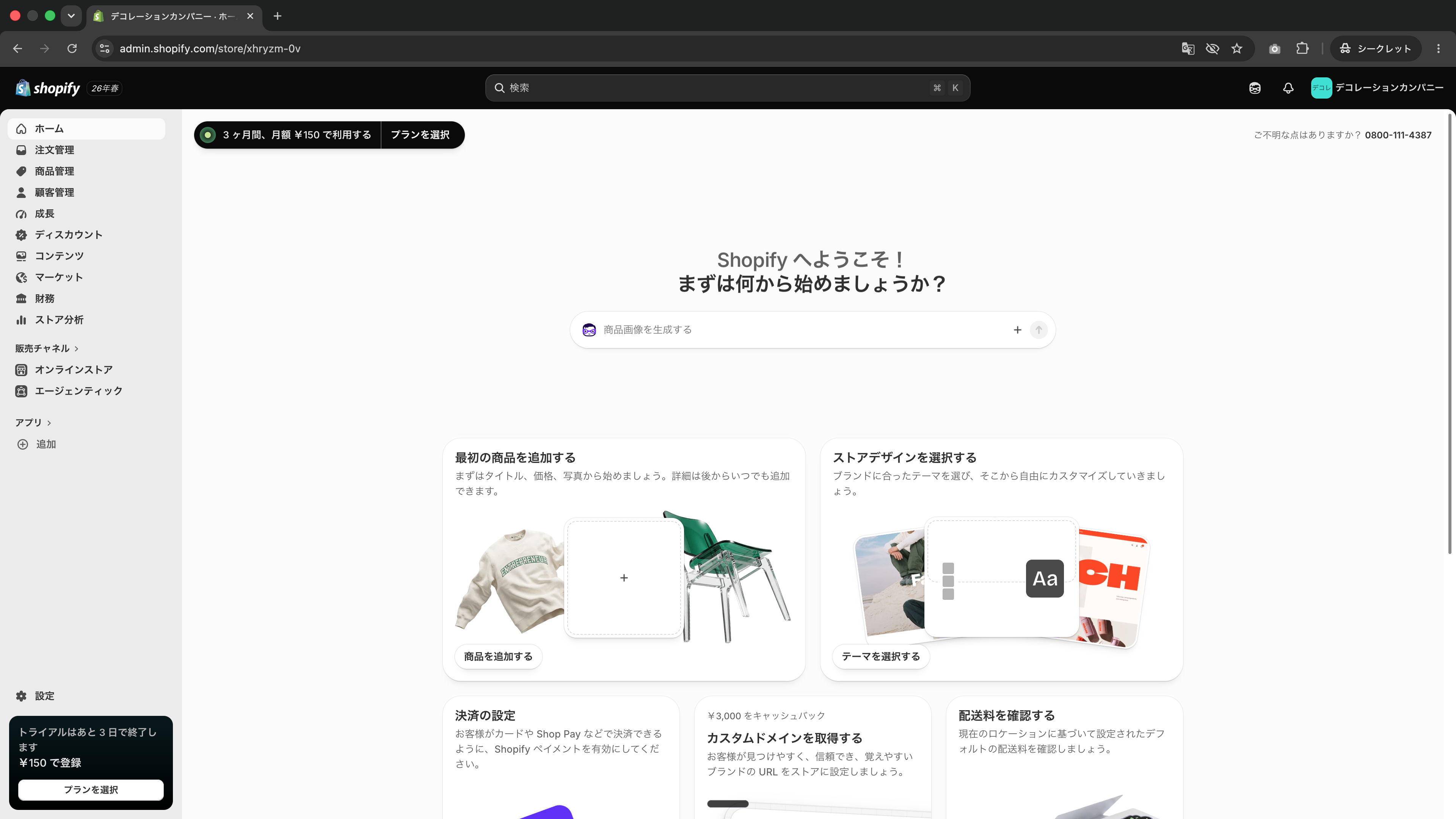
  11. 画面に 管理画面(左側にメニューが並ぶ画面) が表示されたら合っています
8. 正しく完了した場合の画面
画面左側に「ホーム/注文管理/商品管理/顧客管理/成長/ディスカウント/コンテンツ/マーケット/財務/ストア分析」の縦メニューが表示されている。中央に「Shopify へようこそ!まずは何から始めましょうか?」と表示されていればOK。 Shopify管理画面(ホーム)
9. 完了チェック
  • 有料プランの登録が完了した
  • 管理画面が表示された
10. うまくいかない場合
  • 英語の画面が表示された → 画面最下部の言語選択で「日本語」を選ぶ
  • 質問画面が終わらない → すべて「スキップ」で進んで問題ありません
12. 講師が次へ進む判断基準
全員の画面に管理画面(左メニュー)が表示されていること。遅れている方はメール確認を後回しにして先へ進めます。
STEP 2

最初の商品を登録する

0:45–1:15(30分)|AI活用:商品説明文
1. この章で行うこと
最初の商品を1件登録します(商品名・説明文・価格・画像・在庫)。説明文はAIを活用して作ります。
2. 完了後の状態
商品管理の一覧に、商品が1件「アクティブ」状態で表示されている。
3. 作業前に準備するもの
商品名・価格・説明メモ・商品画像・在庫数
4〜7. 操作手順
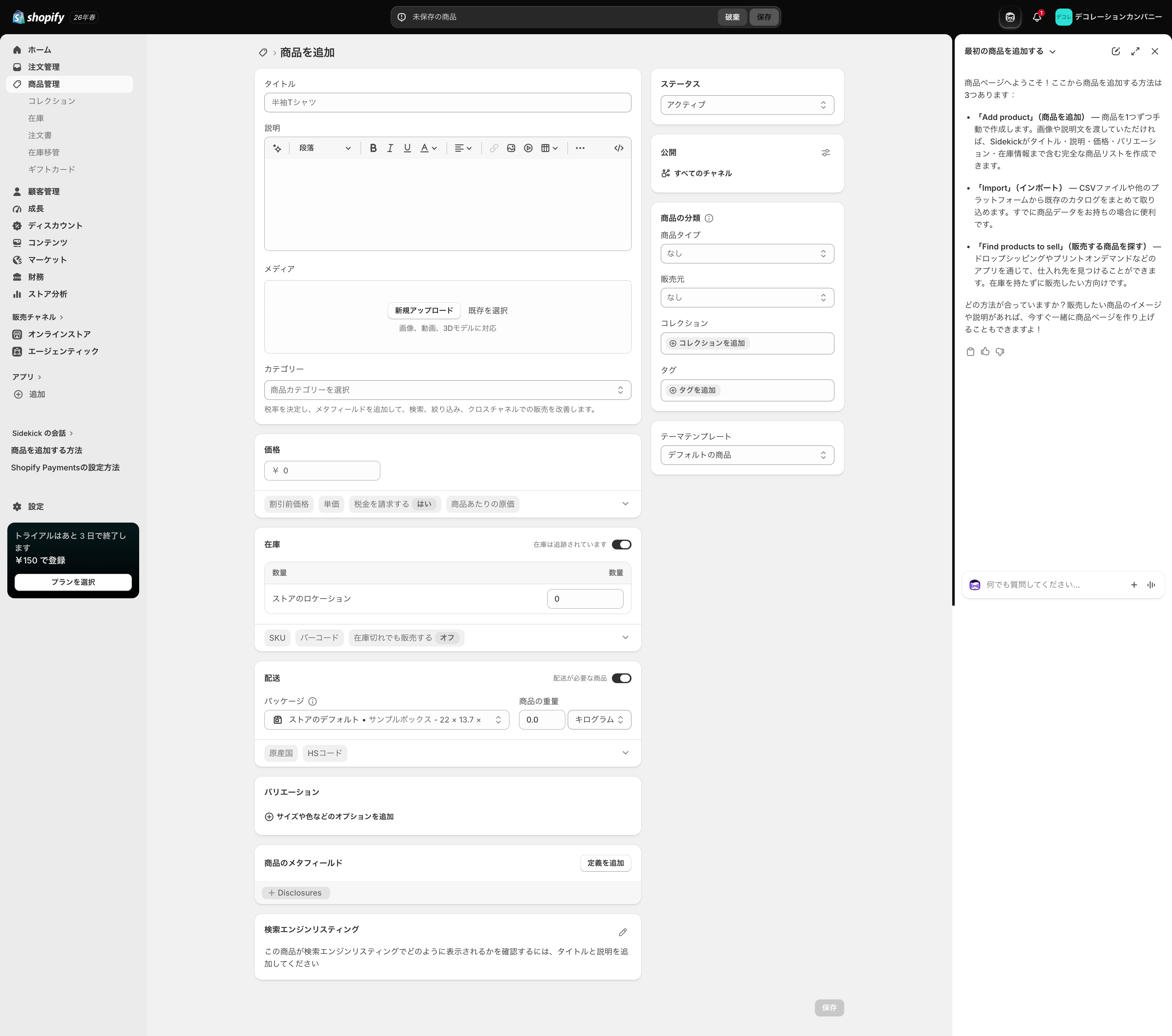
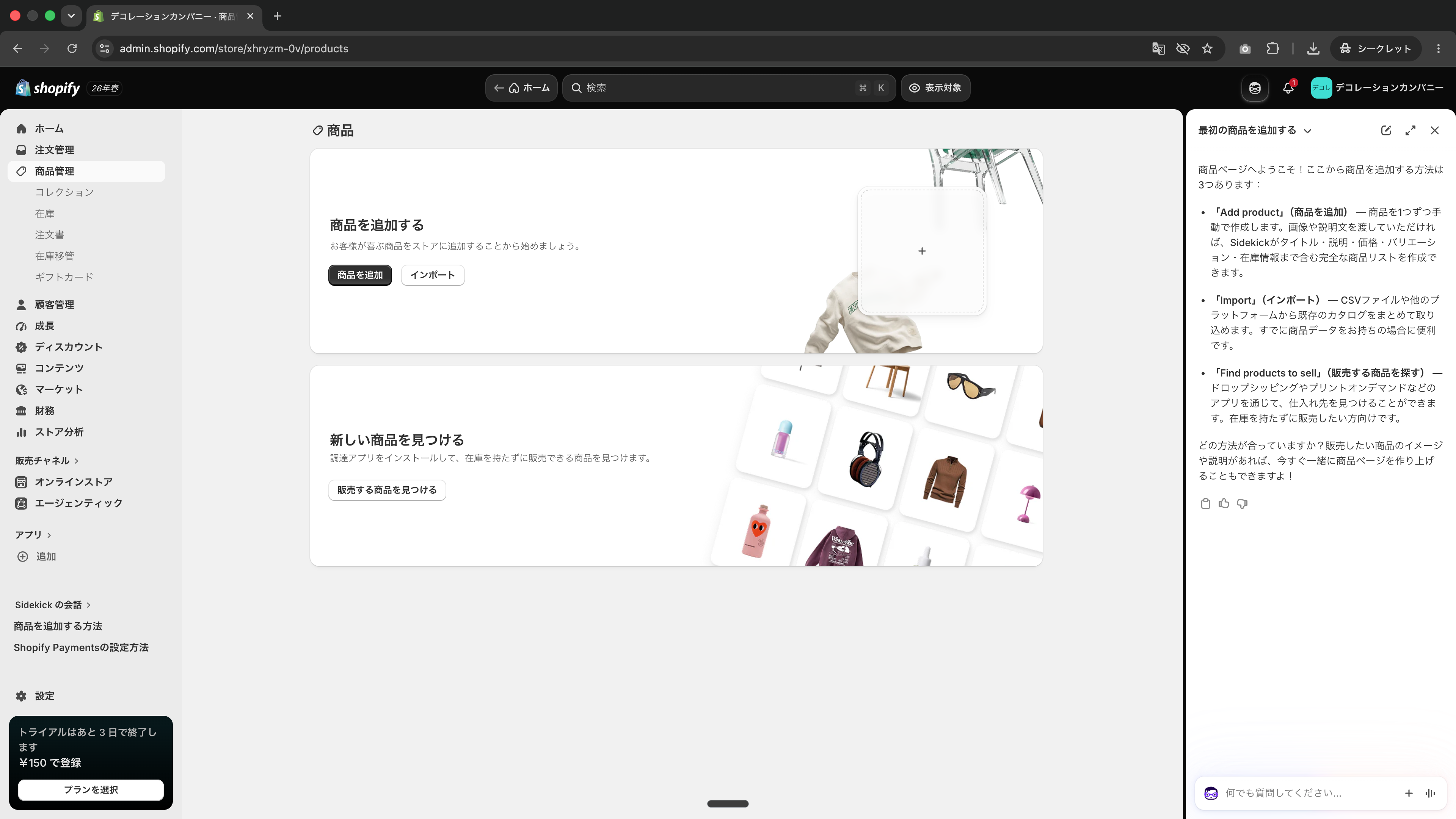
  1. 管理画面左側の 商品管理 をクリックします 商品管理の画面
  2. 商品を追加 をクリックすると、「商品を追加」の入力画面が開きます 商品を追加の入力画面
  3. 「メディア」の 新規アップロード をクリックし、商品画像をアップロードします(Sidekickに渡した画像とは別に、ここへのアップロードが必要です)
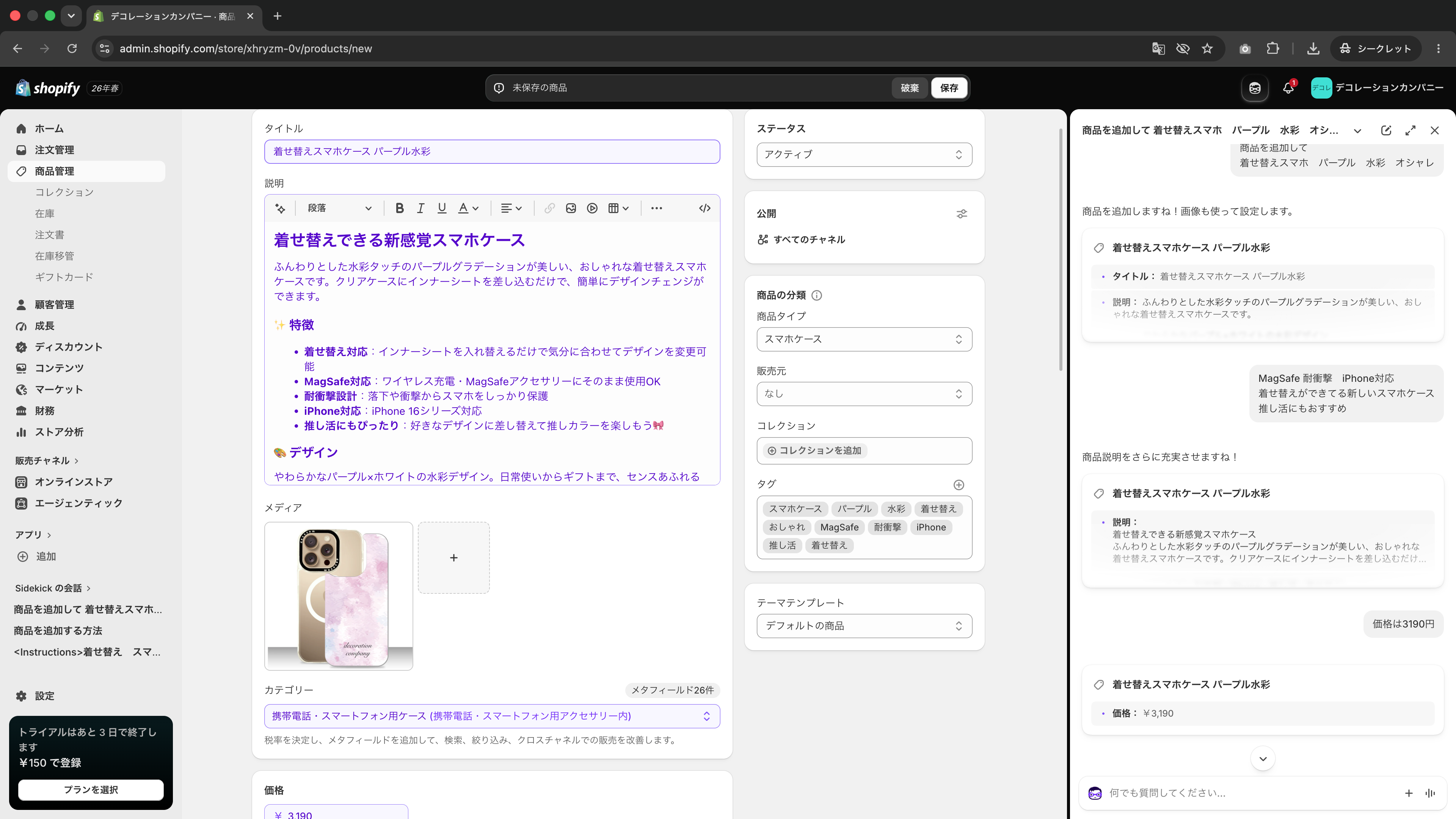
  4. 画面右のAIアシスタント「Sidekick」に商品画像をアップロードし、「商品を追加して」に続けて、商品を表すキーワードを送ります(例:着せ替えスマホ パープル 水彩 オシャレ)
  5. Sidekickが画像とキーワードから、タイトル・説明文・タグ・商品タイプ・カテゴリー・SEO設定まで自動で入力してくれます。追加したい特徴があれば会話で伝えます(例:MagSafe 耐衝撃 iPhone対応 推し活にもおすすめ)
  6. 価格も会話で伝えると入力してくれます(例:価格は3190円) Sidekickがタイトル・説明・タグ・価格まで入力した状態
  7. 自動入力された内容を上から読み、事実と違う部分(素材・サイズ・価格など)がないか確認して、必要なら直します
  8. 「在庫」の「ストアのロケーション」に在庫数を直接入力します(在庫はSidekickに頼むと「保存後に設定します」と案内されるため、入力欄に直接入れるのが早いです)
  9. 「配送」は「配送が必要な商品」がオンになっていることを確認します。送料の金額はここではなく、STEP5でまとめて設定します
  10. 画面右上の「ステータス」が アクティブ になっていることを確認します
  11. 画面右下の 保存 をクリックします
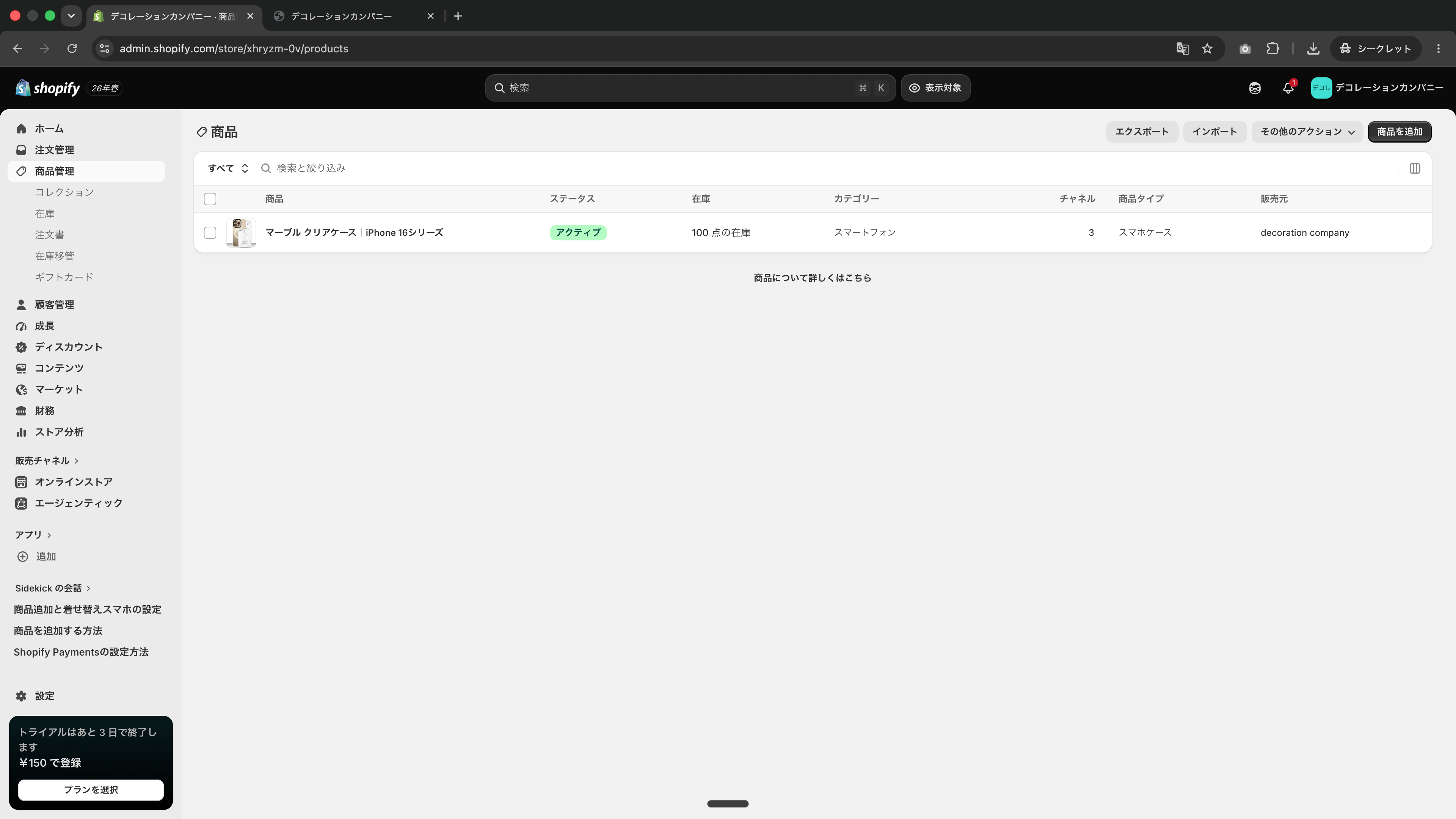
  12. 商品管理の一覧に、登録した商品が表示されたら完了です
AIとの役割分担。タイトル・説明文・タグ・SEO・価格まで、Sidekickとの会話でほぼすべて入力できます。ただし内容の最終確認は必ず自分の目で行います。特に素材・サイズ・産地・価格などの「事実」は、AIが誤ることがあります。
商品が10件以上ある方は、CSVファイルでの一括登録(インポート)もできます。今日は1件を登録して画面に慣れることを優先し、一括登録は講座後の宿題として案内します。
2品目以降の追加:複製が早い
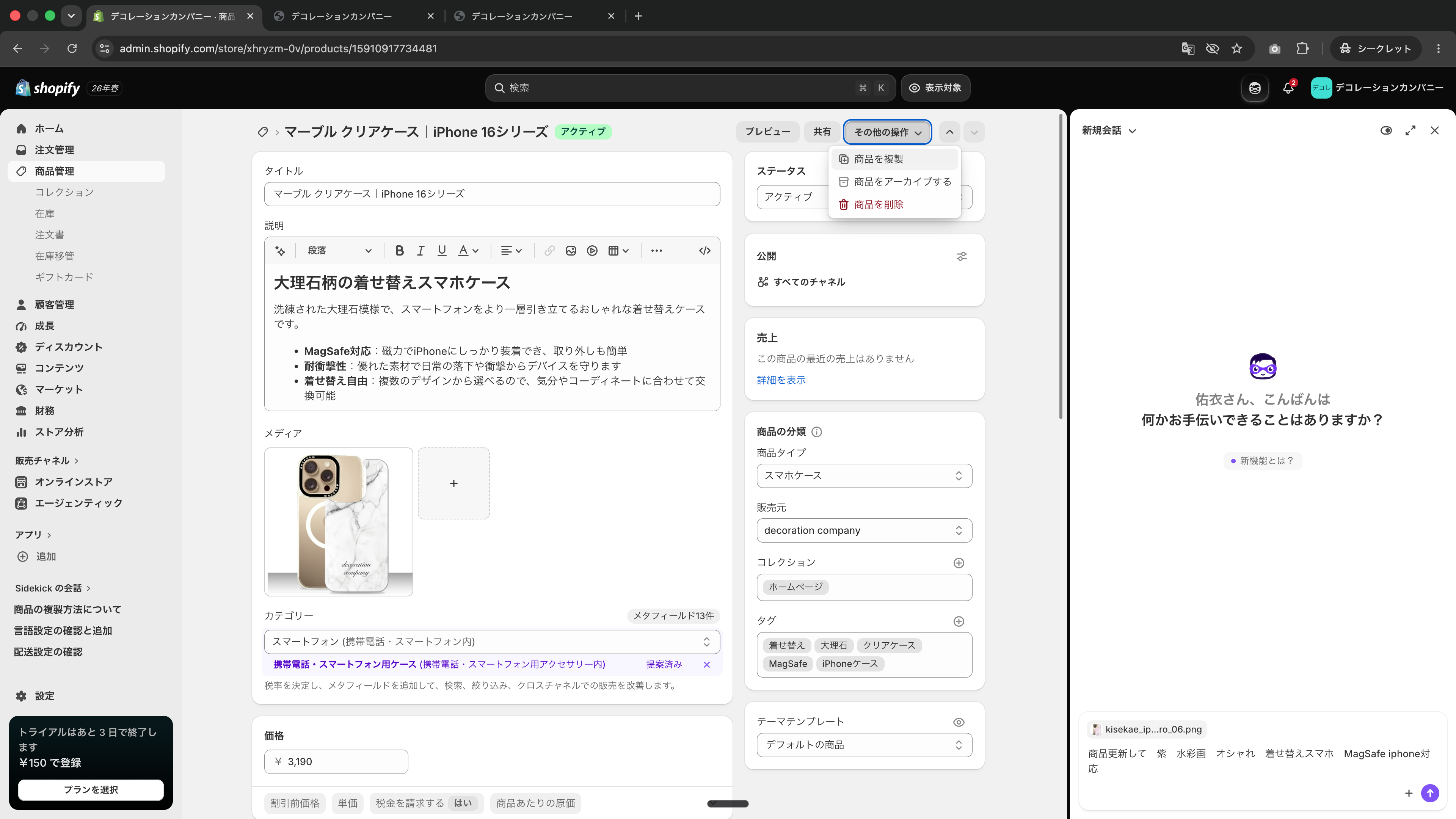
  1. 似た商品を追加するときは、登録済みの商品を開き、右上の その他の操作 → 商品を複製 をクリックします その他の操作から商品を複製
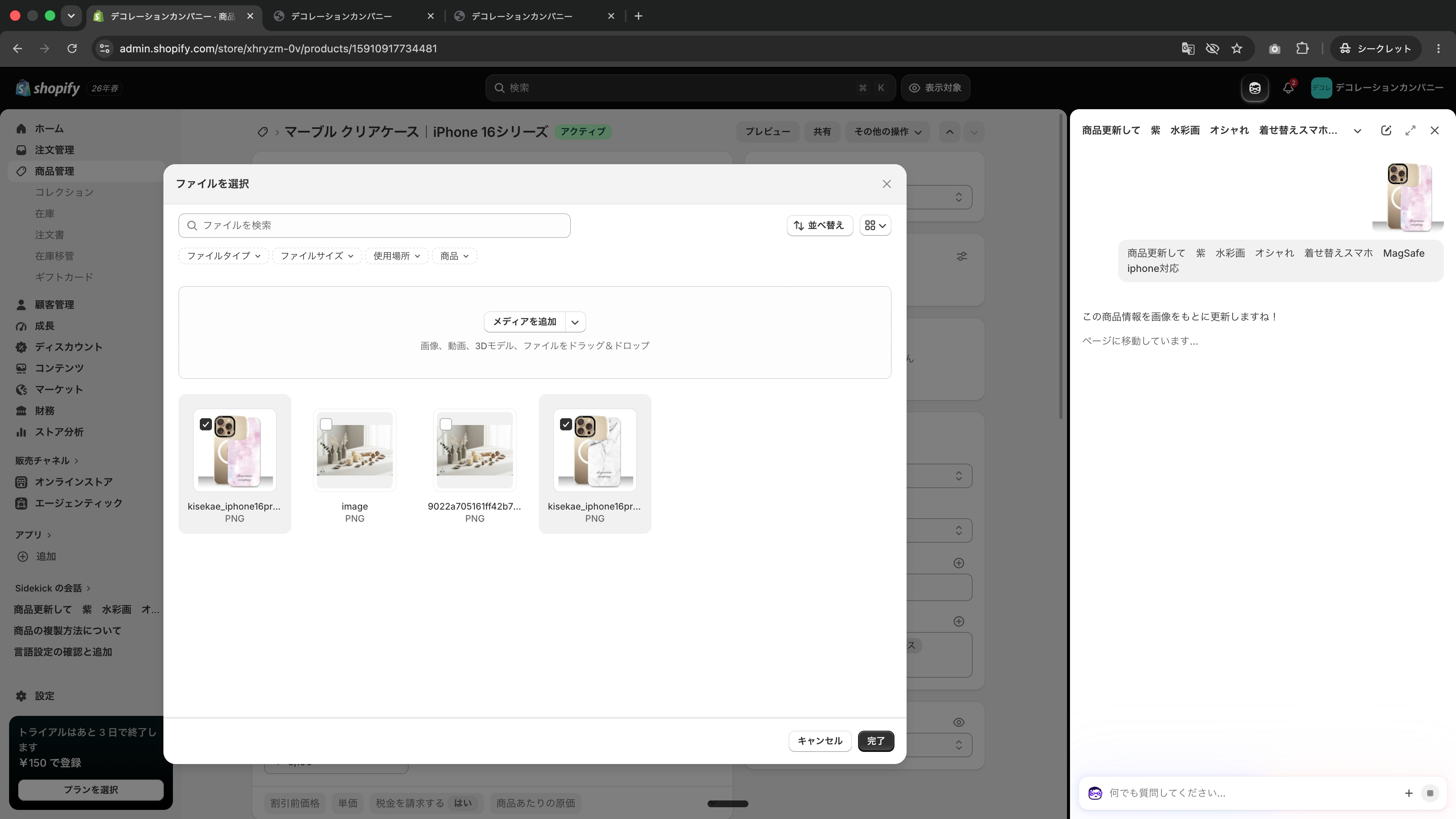
  2. 複製した商品の「メディア」で画像を新しい商品のものに差し替えます(既存を選択 からアップロード済みの画像も選べます) メディアの画像を差し替え
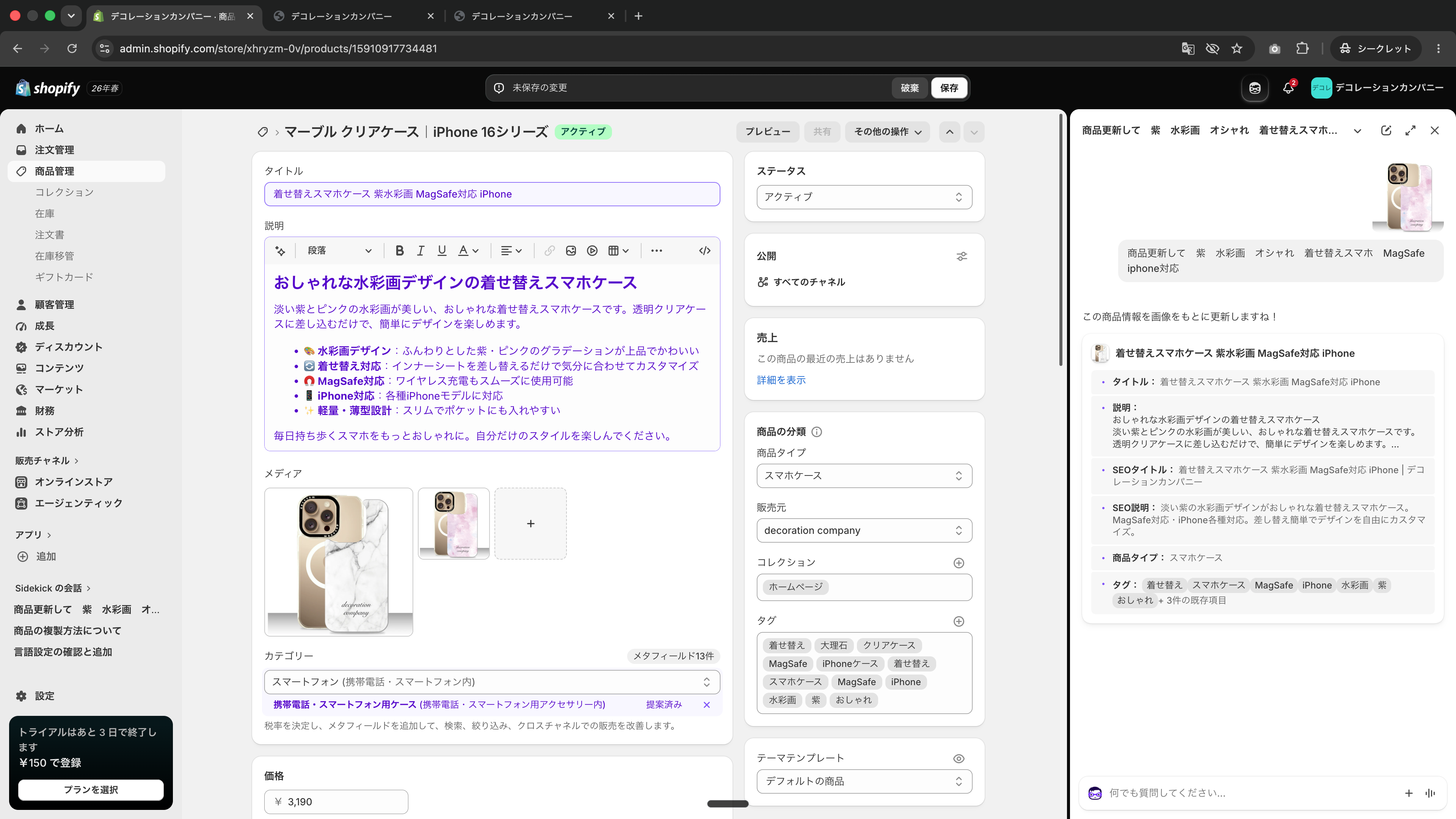
  3. Sidekickに新しい商品画像を渡して「商品更新して」+キーワード(例:紫 水彩画 オシャレ 着せ替えスマホ MagSafe iPhone対応)を送ると、タイトル・説明・SEO・タグを新しい画像に合わせて書き換えてくれます Sidekickが複製商品の内容を更新
  4. 内容と価格を確認して 保存 をクリックします
8. 正しく完了した場合の画面
商品管理の一覧に、登録した商品が「アクティブ」で表示されている。 商品一覧に商品がアクティブで表示された状態
9. 完了チェック(商品ページの確認ポイント)

AIが入力した内容も含めて、保存前に以下がすべて入っているか確認します。

  • タイトル — 商品名として自然で、サイズ・型番などの事実が正しい
  • 説明 — 内容が事実と合っている(素材・サイズ・産地・機能・対応など)
  • メディア — 商品画像が入っている
  • カテゴリー — 「カテゴリーなし」になっていない(税率・検索に使われます)
  • 価格 — 正しい価格が入っている
  • 在庫 — 在庫数が入っている
  • 商品タイプ・販売元 — 入っている(販売元の表記は商品間で揃える)
  • ステータス — 「アクティブ」になっている
  • 保存後、商品管理の一覧に商品が表示された
10. うまくいかない場合
Sidekickが「しばらくしてからお試しください」等と応答しなくなった場合、一時的な利用上限に達しています。少し時間をおくと再び使えます。待たずに進めたい場合は、商品ページの各欄に直接入力しても結果は同じです。
11. 講師が次へ進む判断基準
全員の商品一覧に、商品が1件「アクティブ」で表示されていること。
STEP 3

トップページとメニューを整える

1:15–1:45(30分)
1. この章で行うこと
テーマ「Horizon(ホライズン)」を適用し、トップページの画像と文章を自分のお店のものに変えて、メニューから商品に辿り着けるようにします。
2. 完了後の状態
Horizonが公開テーマになっていて、プレビューでトップページ→商品ページに辿り着ける。
3. 作業前に準備するもの
トップ用画像1枚(なければ商品画像で代用できます)
4〜7. 操作手順
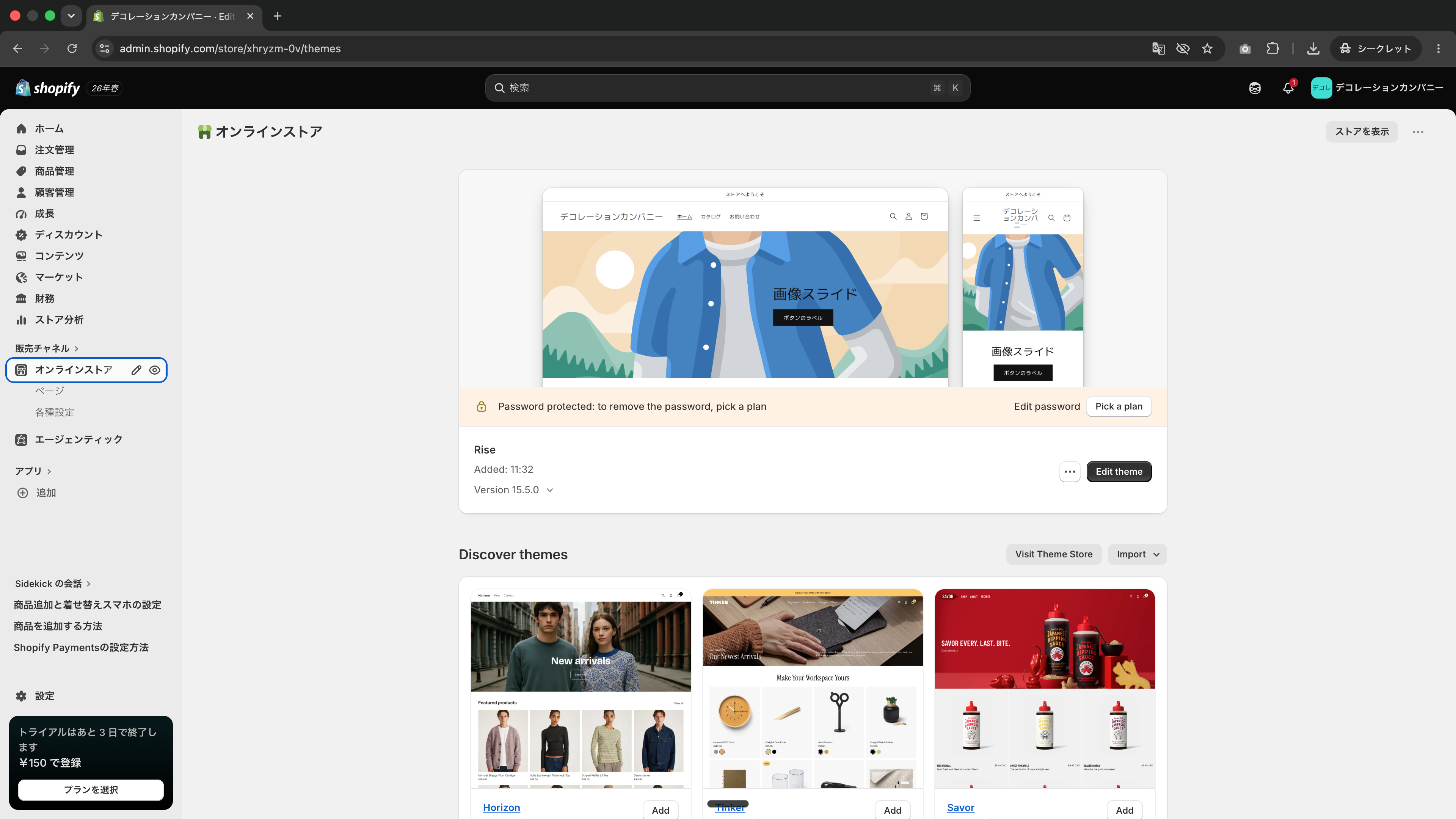
  1. 管理画面左側の「販売チャネル」内の オンラインストア をクリックします。テーマの管理画面が開きます オンラインストアのテーマ管理画面
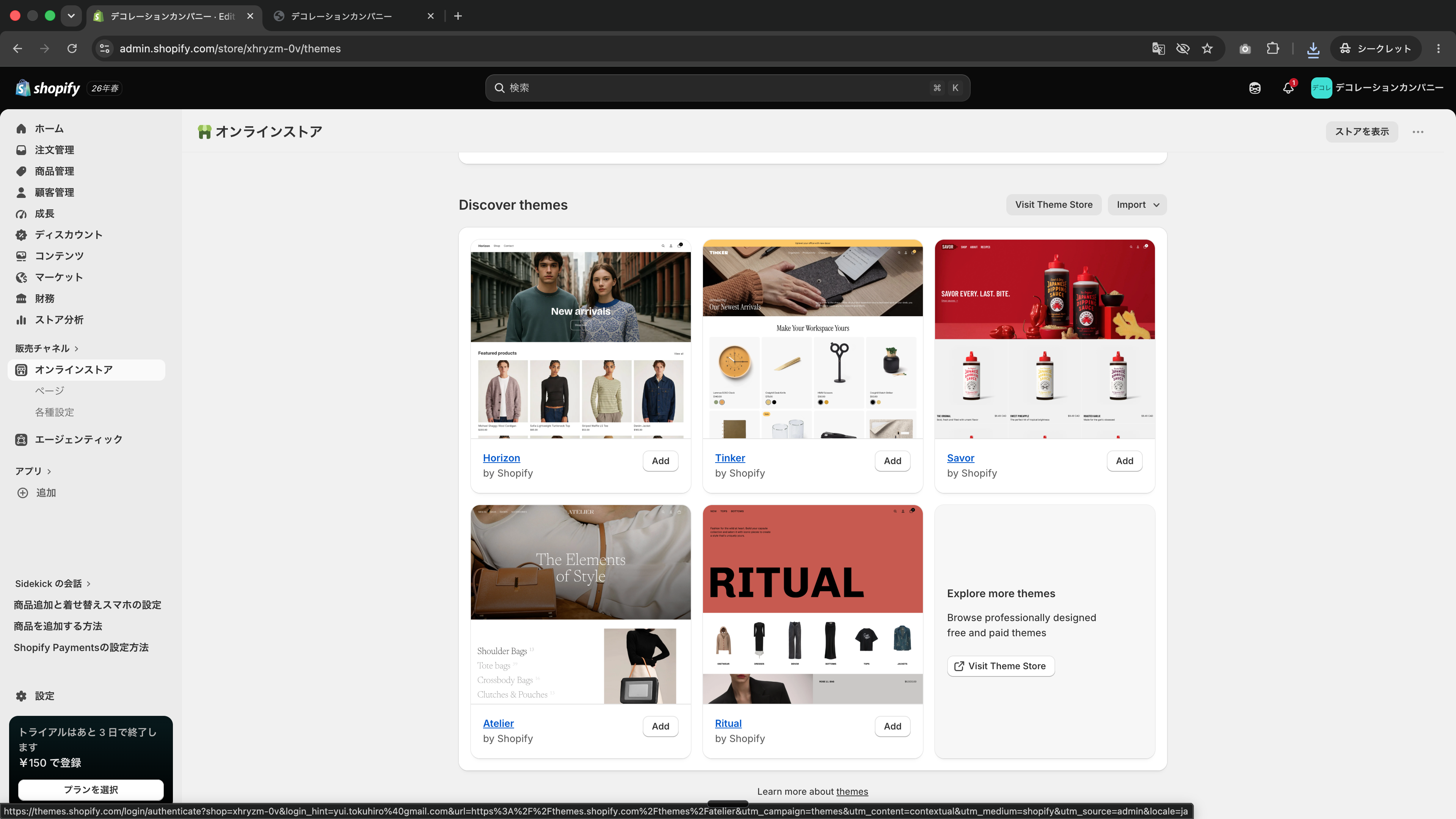
  2. 下にスクロールし、「Discover themes」の Horizon の Add をクリックします Discover themesでHorizonを追加
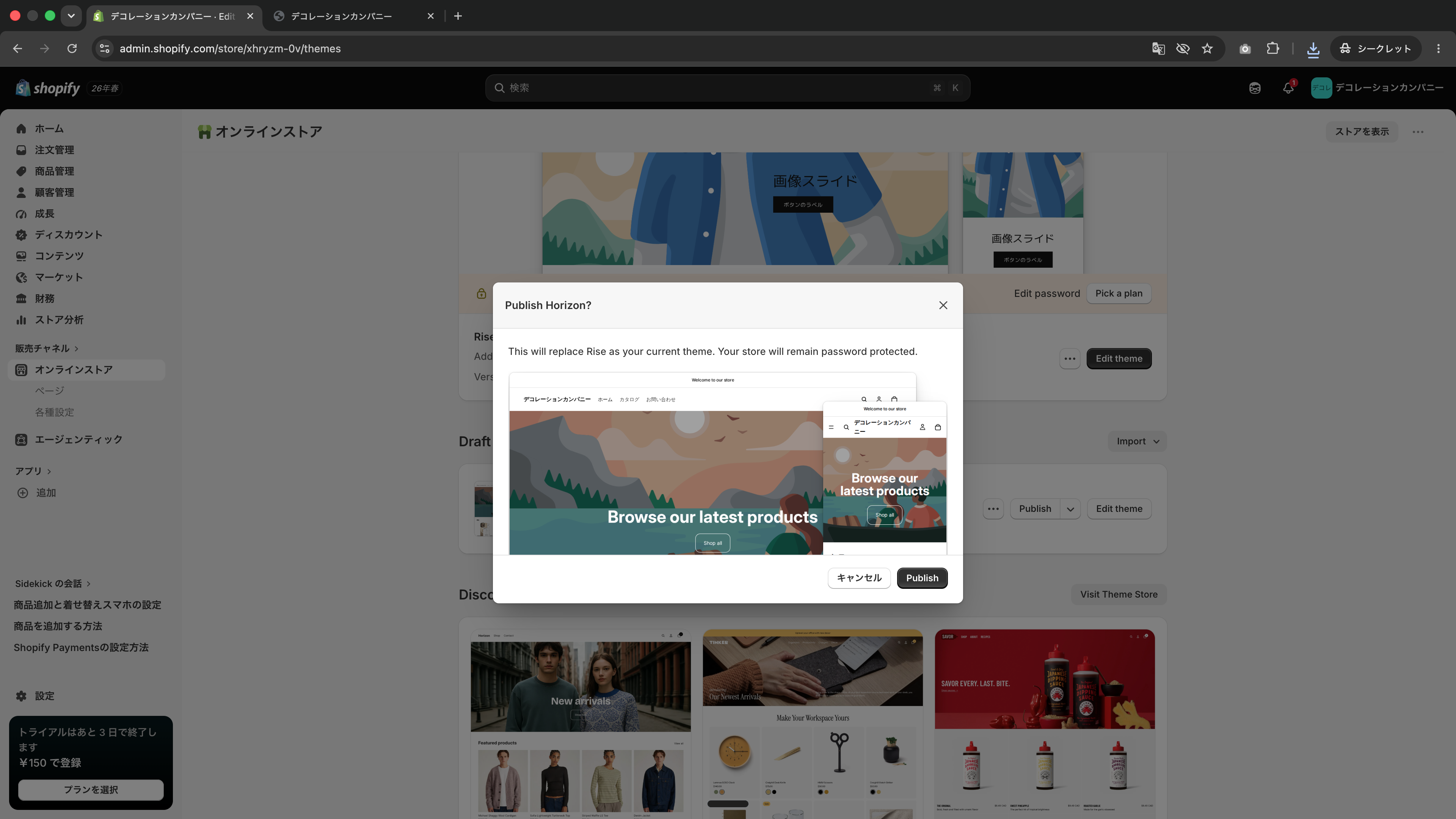
  3. Horizonが「Draft(下書き)」に追加されます。Publish をクリックします
  4. 「Publish Horizon?」という確認が表示されます。Publish をクリックすると、Horizonがストアの公開テーマになります Publish Horizon?の確認ダイアログ
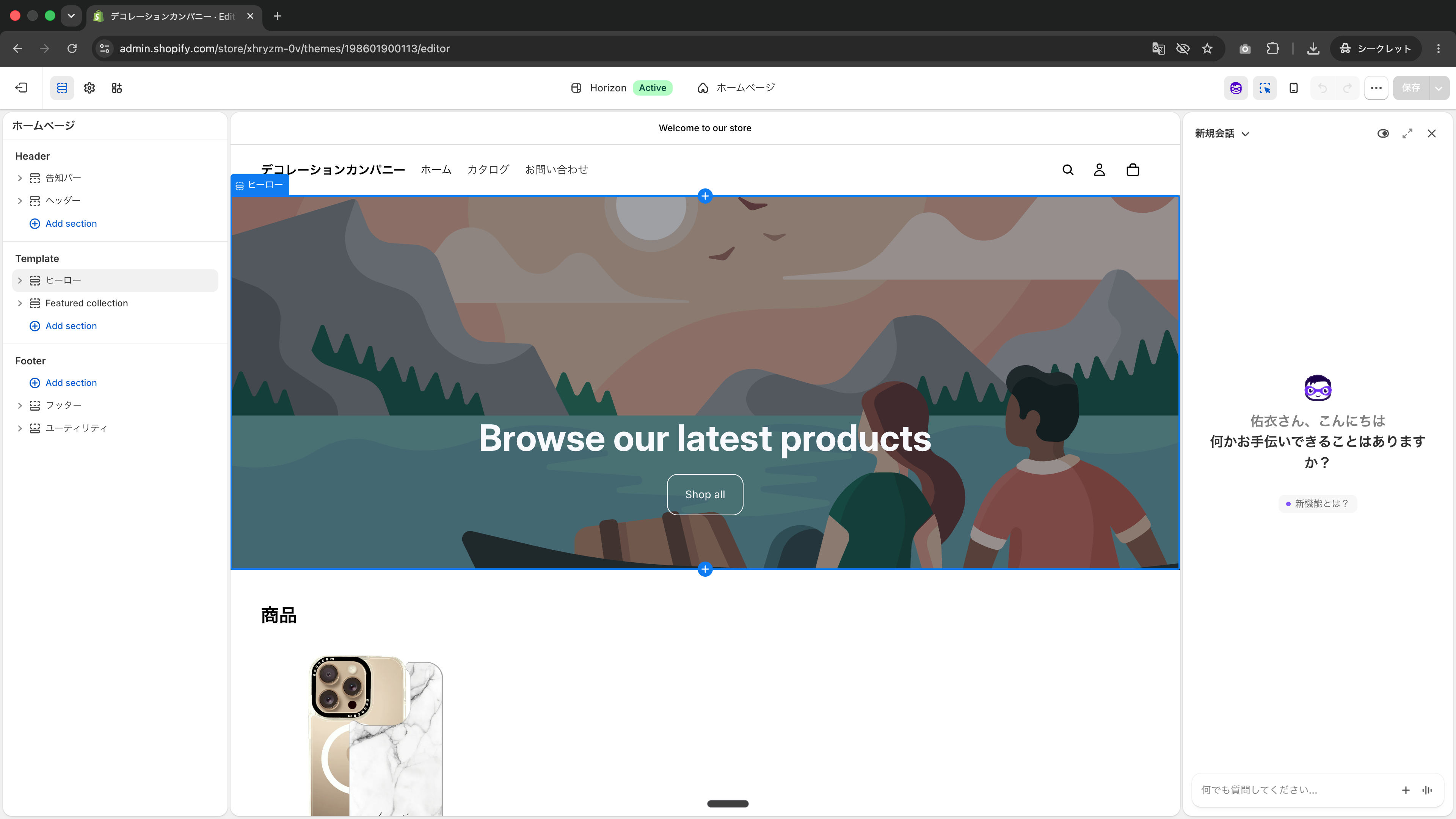
  5. Edit theme をクリックして、テーマのカスタマイズ画面を開きます
  6. カスタマイズ画面が開きます。左側にページのセクション一覧(告知バー/ヘッダー/ヒーロー/Featured collection/フッター)、中央にプレビューが表示されます。この画面でもSidekickが使えます Horizonテーマのカスタマイズ画面
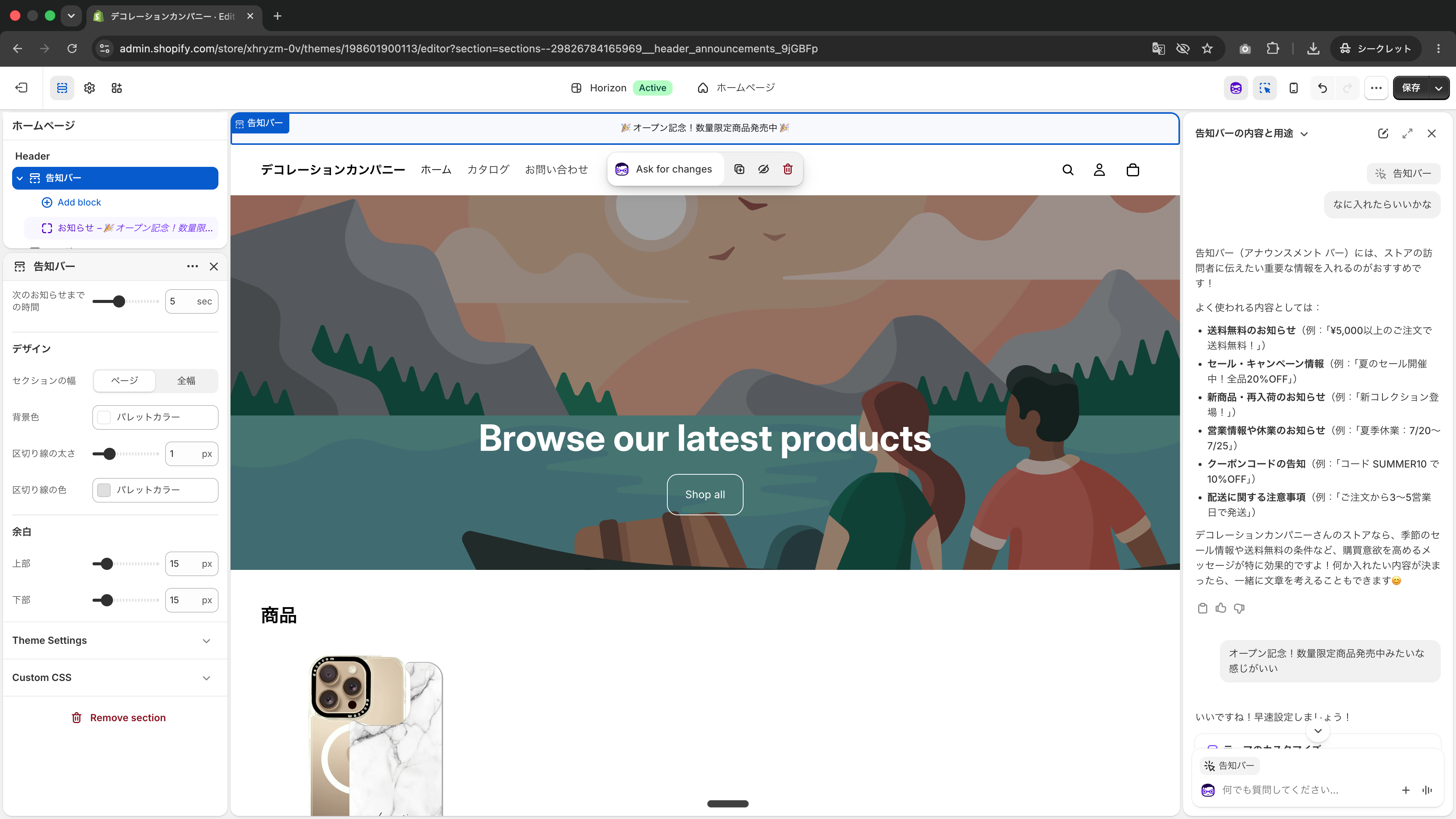
  7. まず「告知バー」(ページ最上部の帯)を変更します。左側の 告知バー をクリックし、Sidekickに「なに入れたらいいかな」と相談するか、直接文言を入力します 告知バーの編集とSidekickへの相談
    告知バーに入れる内容。一般的には、送料のお知らせ(「¥5,000以上で送料無料」)、セール・キャンペーン情報(「オープン記念!全品10%OFF」)、新商品・再入荷、営業・休業情報、クーポンコード、配送に関する注意事項などを入れます。迷ったら「送料」か「オープン記念」が定番です。
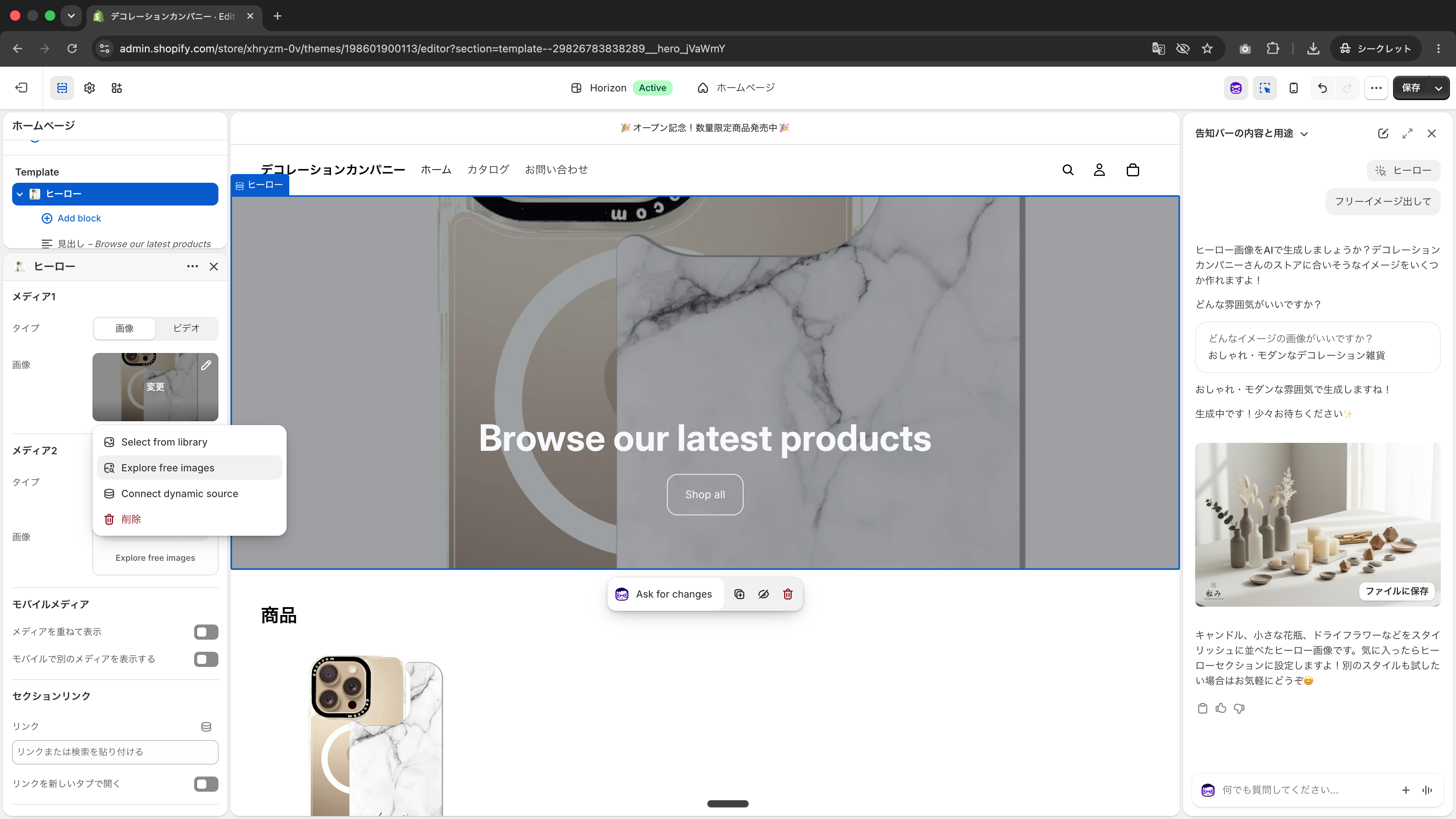
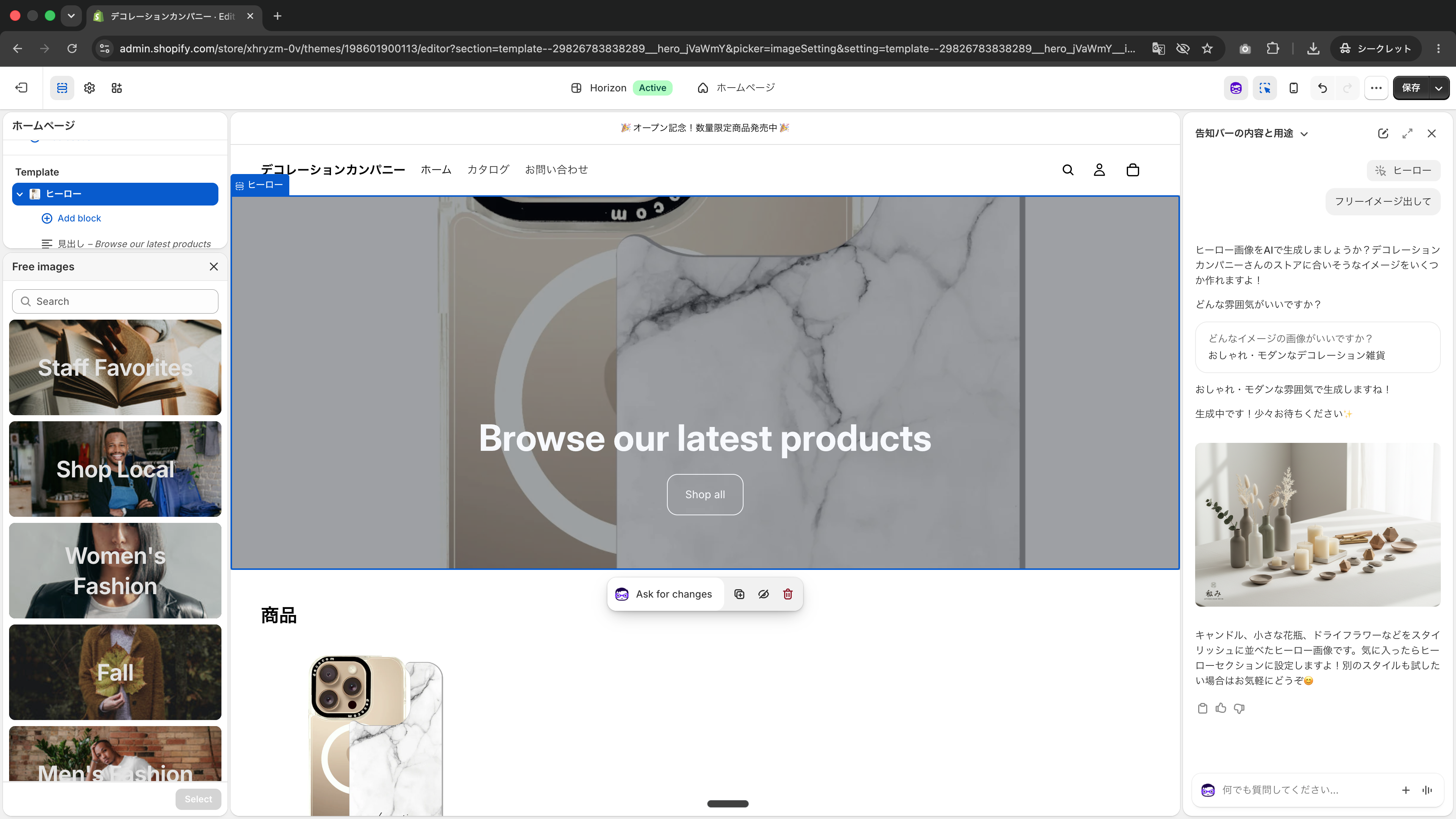
  8. 次に「ヒーロー」(トップの大きな画像)を変更します。左側の ヒーロー をクリックし、「メディア1」の画像の 変更 をクリックします。画像は次の3つの方法から選べます
    • Select from library — アップロード済みの自分の商品写真を使う
    • Explore free images — Shopifyの無料画像素材から選ぶ
    • AIで生成 — Sidekickに「フリーイメージ出して」と頼み、雰囲気(例:おしゃれ・モダン)を伝えると画像を生成してくれます
    ヒーロー画像の変更メニュー SidekickによるAI画像生成
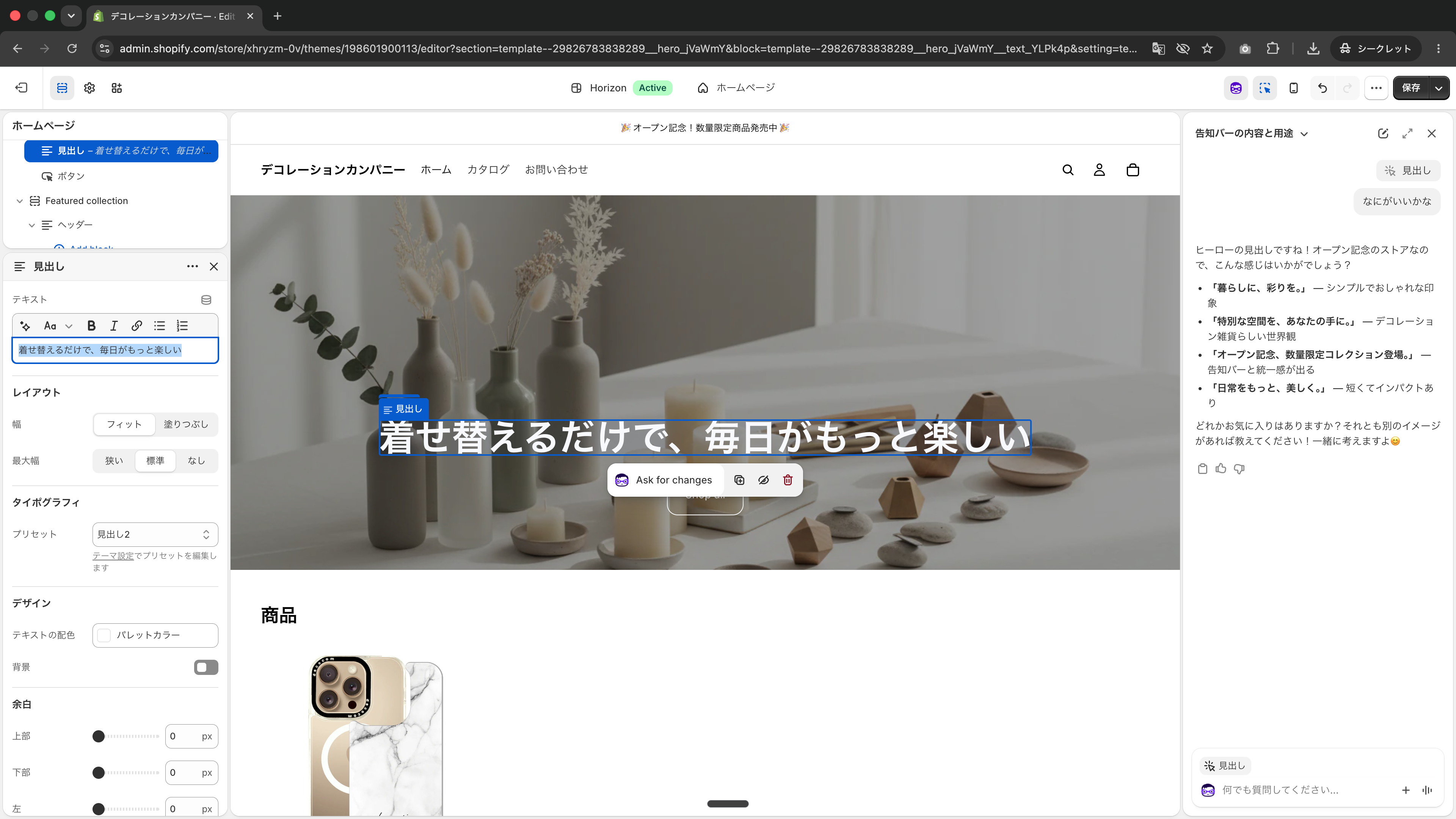
  9. 「見出し」(ヒーローの上の大きな文字)を変更します。左側の「ヒーロー」内の 見出し ブロックをクリックし、テキスト欄を直接書き換えます(例:「着せ替えるだけで、毎日がもっと楽しい」)。文言に迷ったらSidekickに相談すると案を出してくれます 見出しテキストの編集画面
  10. 画面右上の 保存 をクリックします
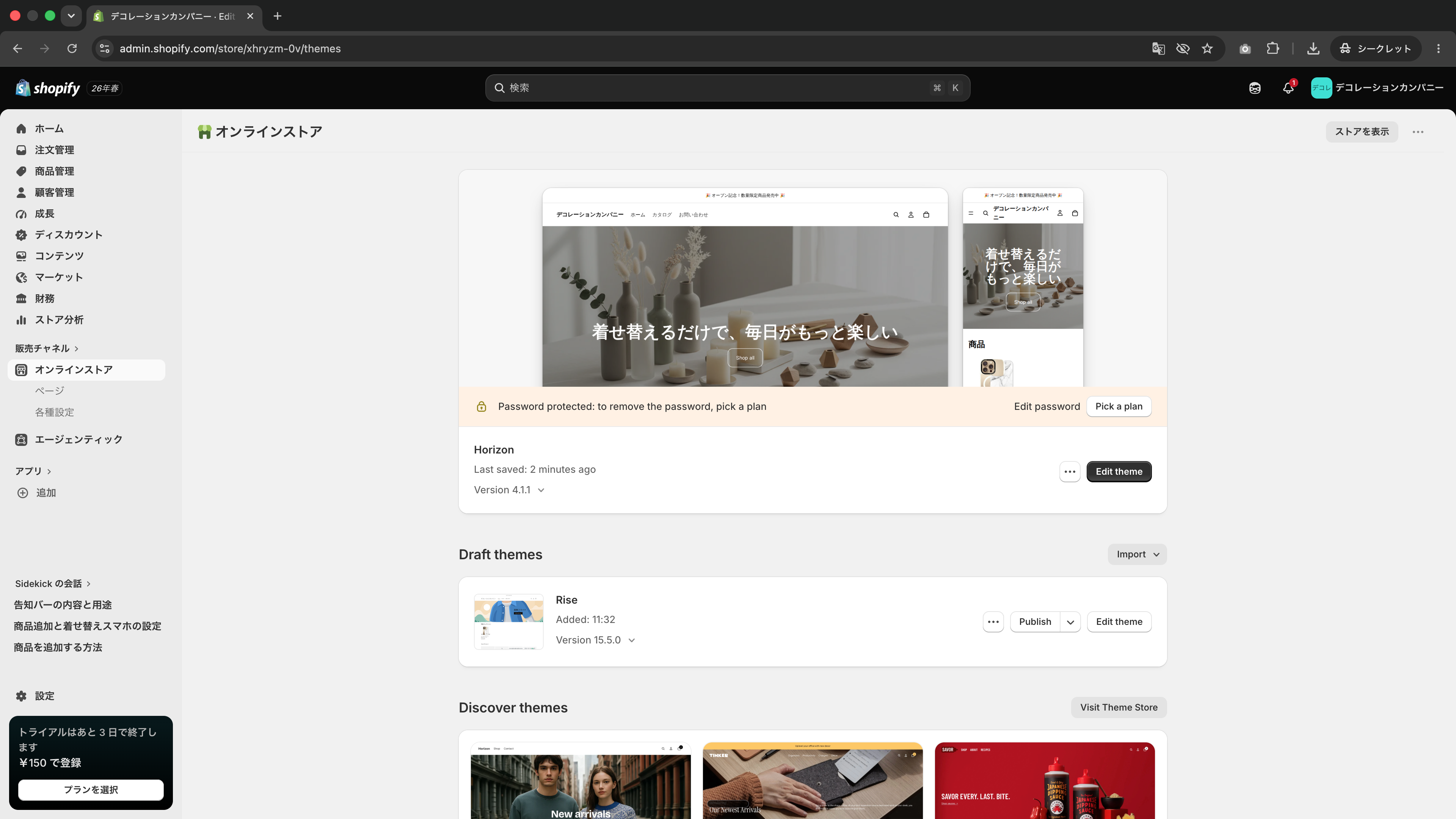
  11. テーマ一覧に戻り、画面右上の ストアを表示 をクリックして、実際のストアの見た目を確認します。告知バー・ヒーロー画像・見出しが変わっていて、「カタログ」から商品ページに辿り着ければ完了です 保存後のテーマ一覧(変更が反映されたプレビュー)
見出しに入れる内容。見出しは告知やキャンペーンではなく、お店のコンセプトや届けたいメッセージを入れます。「何を売っているお店か+ひとことの魅力」が3秒で伝わる一文が理想です。告知はページ最上部の告知バーに、想いは見出しに、と役割を分けます。
8. 正しく完了した場合の画面
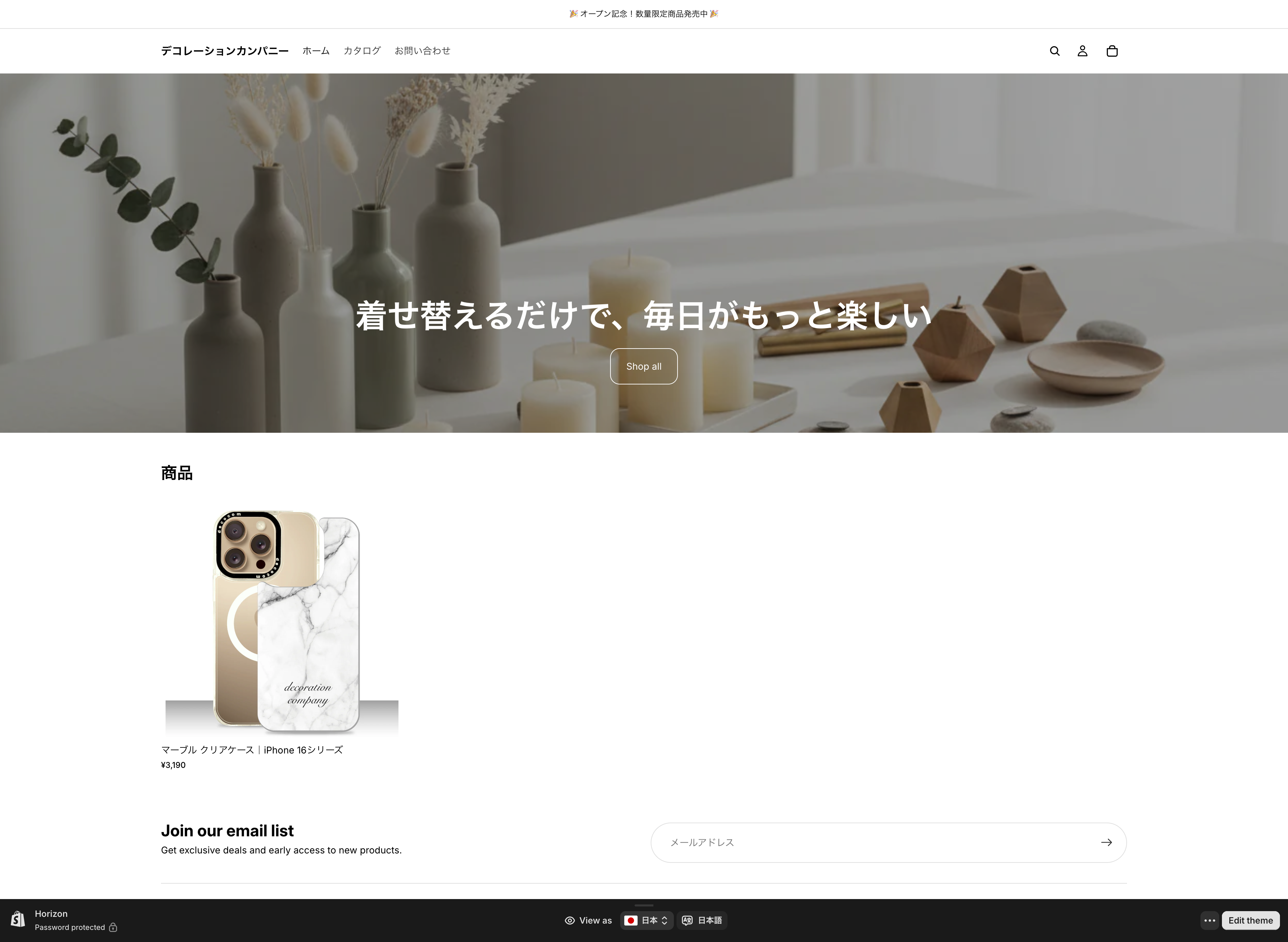
「ストアを表示」で開いたトップページに、自分の告知バー・ヒーロー画像・見出しが表示され、商品が並んでいる。 カスタマイズ後のストアトップページ
9. 完了チェック
  • トップページの画像と文章を自分のものに変えた
  • メニューから商品ページに行ける
お問い合わせページとフッターについて。お問い合わせページはHorizonに最初から入っていて、メニューにも表示されています(動作確認はSTEP7の公開前に行います)。フッターの表示確認(特商法・プライバシーへのリンク・店名)もこのタイミングで一緒に済ませると効率的です。
10. 講師が次へ進む判断基準
全員が「ストアを表示」で自分のトップページを確認し、商品ページまで辿り着けること。デザインの作り込みは後回しで構いません。
STEP 4

Sidekickと一緒に、お店を育てる

1:45–2:45(途中10分休憩)|この講座のメインパート|3つのルートから選んで進めます
1. この章で行うこと
ここまでで最低限のお店はできています。ここからは、自分のお店の目的に合わせて「どこを増やすか」を選び、Sidekickと一緒に作り込みます。どこを育てるかを決められるのは、商品を知っているあなたです。
2. まず全員:トップページにセクションを1つ追加する

「Sidekickに頼んでセクションを増やす」を全員で1回体験します。この後のルートA/B/Cすべてで同じパターンを使います。

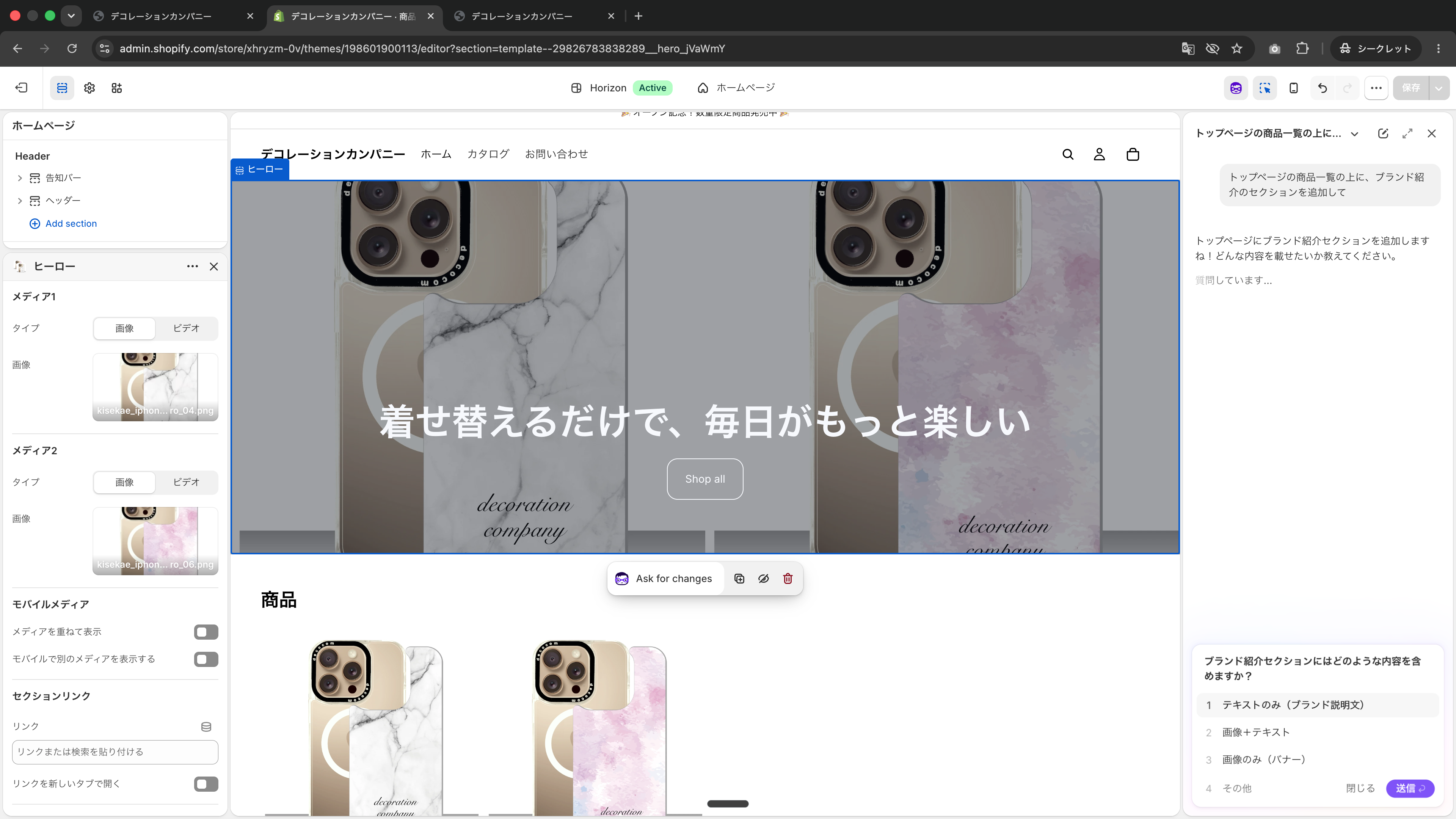
  1. テーマのカスタマイズ画面を開き、Sidekickに「トップページの商品一覧の上に、ブランド紹介のセクションを追加して」と伝えます
  2. どんな内容を載せるか聞かれます。形式(テキストのみ/画像+テキスト/画像のみ)を選びます Sidekickがセクションの形式を質問
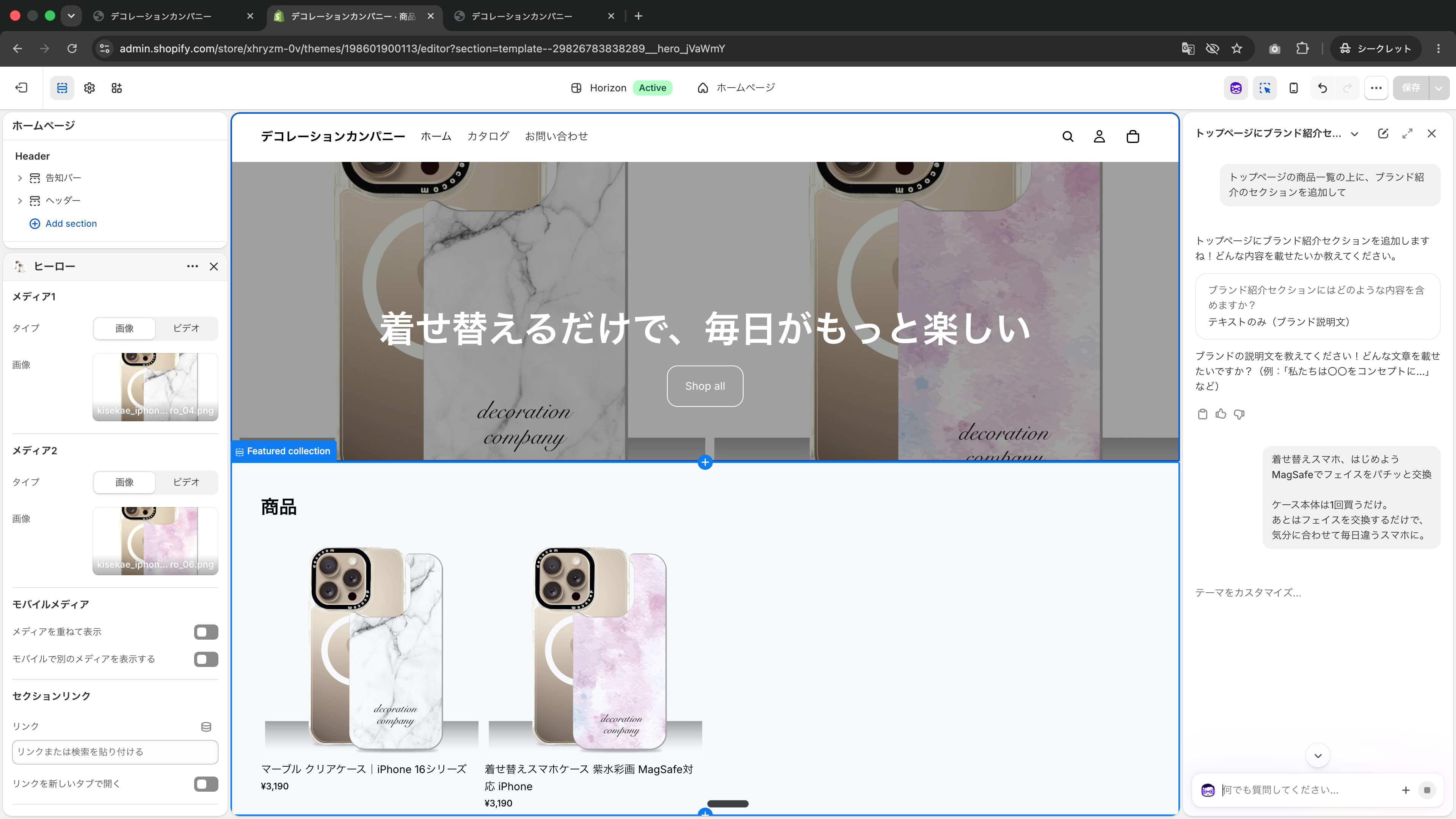
  3. 載せたい文章を伝えます(例:「着せ替えスマホ、はじめよう MagSafeでフェイスをパチッと交換 ケース本体は1回買うだけ。…」) 載せる文章をSidekickに伝える
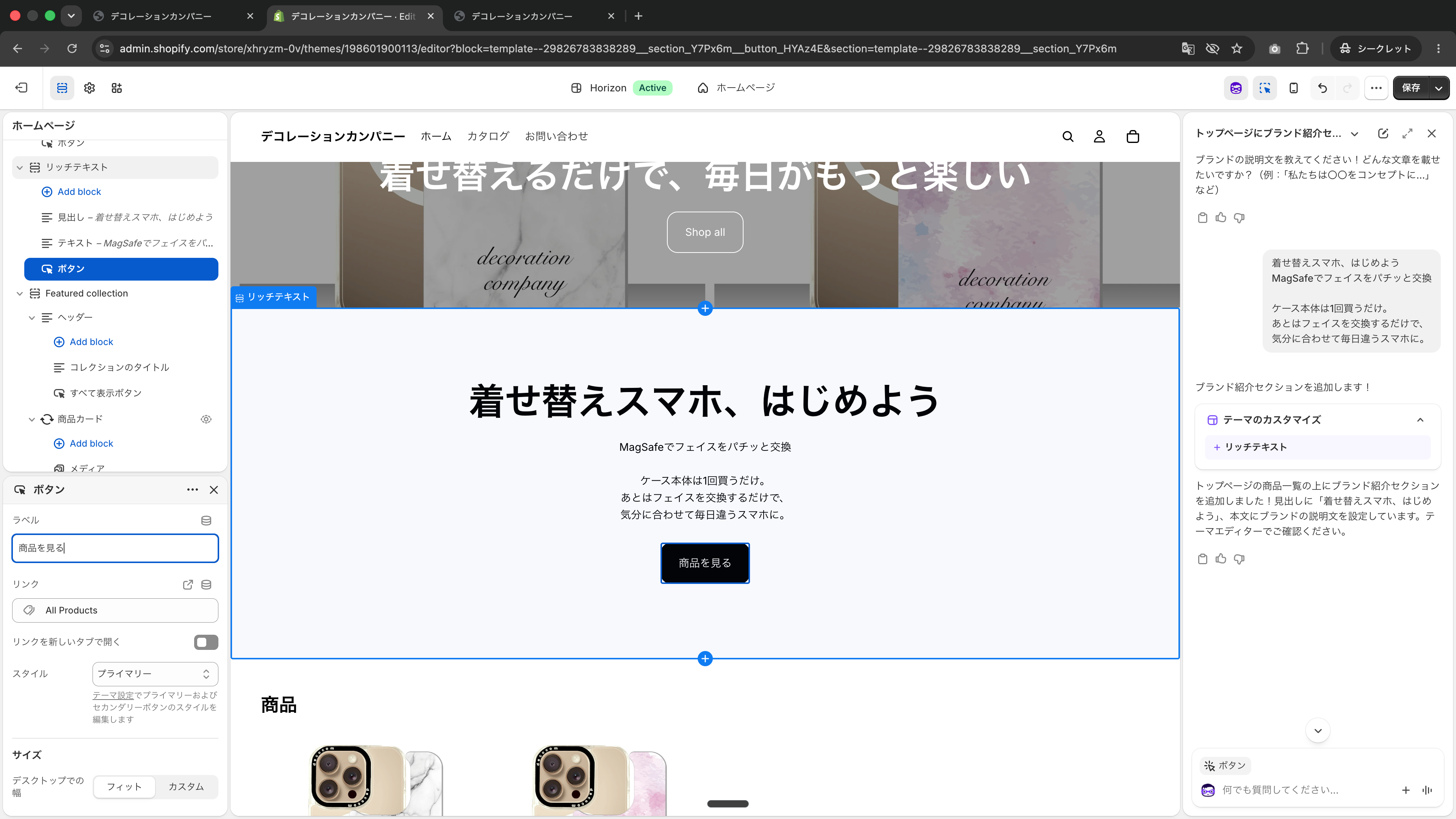
  4. Sidekickが見出し・本文・ボタン付きのセクションを追加してくれます。文言やボタンのラベルなどの微修正は、左側のパネルからも直接編集できます ブランド紹介セクションが追加され、左パネルで微修正
  5. 画面右上の 保存 をクリックします
    保存の押し忘れに注意。Sidekickが編集してくれた内容も、右上の「保存」を押すまで公開ページには反映されません。テーマ編集では、区切りのたびに保存する習慣をつけます。
お問い合わせページはHorizonに最初から入っていて、メニューにも表示されています(動作確認はSTEP7の公開前に行います)。フッターの表示確認(特商法・プライバシーへのリンク・店名)もこのタイミングで一緒に済ませると効率的です。
3. ここからは選択制:この調子で、どこを増やす?

いま体験した「Sidekickに頼んで増やす」を、自分のお店の目的に合わせて続けます。増やせる場所は3つあります。

  • A:トップページを増やす — お店の顔に、セクションを足していく
  • B:別ページを増やす — 「ショップについて」やガイドなど、ページを足していく
  • C:商品ページを増やす — 商品ページ自体を読み物のように作り込む

どれを選ぶかの目安です。

こんな人増やす場所理由
商品数が少ない(1〜数点)。こだわりの一品で勝負C:商品ページ商品ページが実質の顔になる。写真とストーリーで魅せる
SNSやQRコードからお客様を直接呼ぶA:トップページトップが着地点。第一印象ですべて伝える
ブランドの世界観・作り手の想いで売るB:別ページ(About)ストーリーは独立ページの方がじっくり読まれる
初めてのお客様の不安を消したい(ギフト・高単価)B:ガイド/FAQ買い方・返品・発送時期の安心情報
商品数が多いA:トップ+商品は簡潔にコレクションで回遊させる設計
休憩2:00–2:10 | 自分のルートを決めたら休憩です。作業を続けたい人は、そのまま進めて構いません
ルートA:トップページを増やす

上で体験したパターンの繰り返しです。Sidekickに「◯◯のセクションを△△の上(下)に追加して」と伝えて、トップを育てていきます。商品一覧、お客様の声、FAQ、画像とテキストなど。手動で追加したい場合は、左パネルの「Add section」からセクションの種類を選べます。

ルートB:別ページを増やす(例:ショップについて)

About(ショップについて)、使い方・買い方ガイド、お知らせなどのページを追加し、メニューに載せます。発送予定日や返品の案内はガイドページに載せると親切です。ここでは「ショップについて」を例に進めます。
  1. Sidekickに次のように依頼します
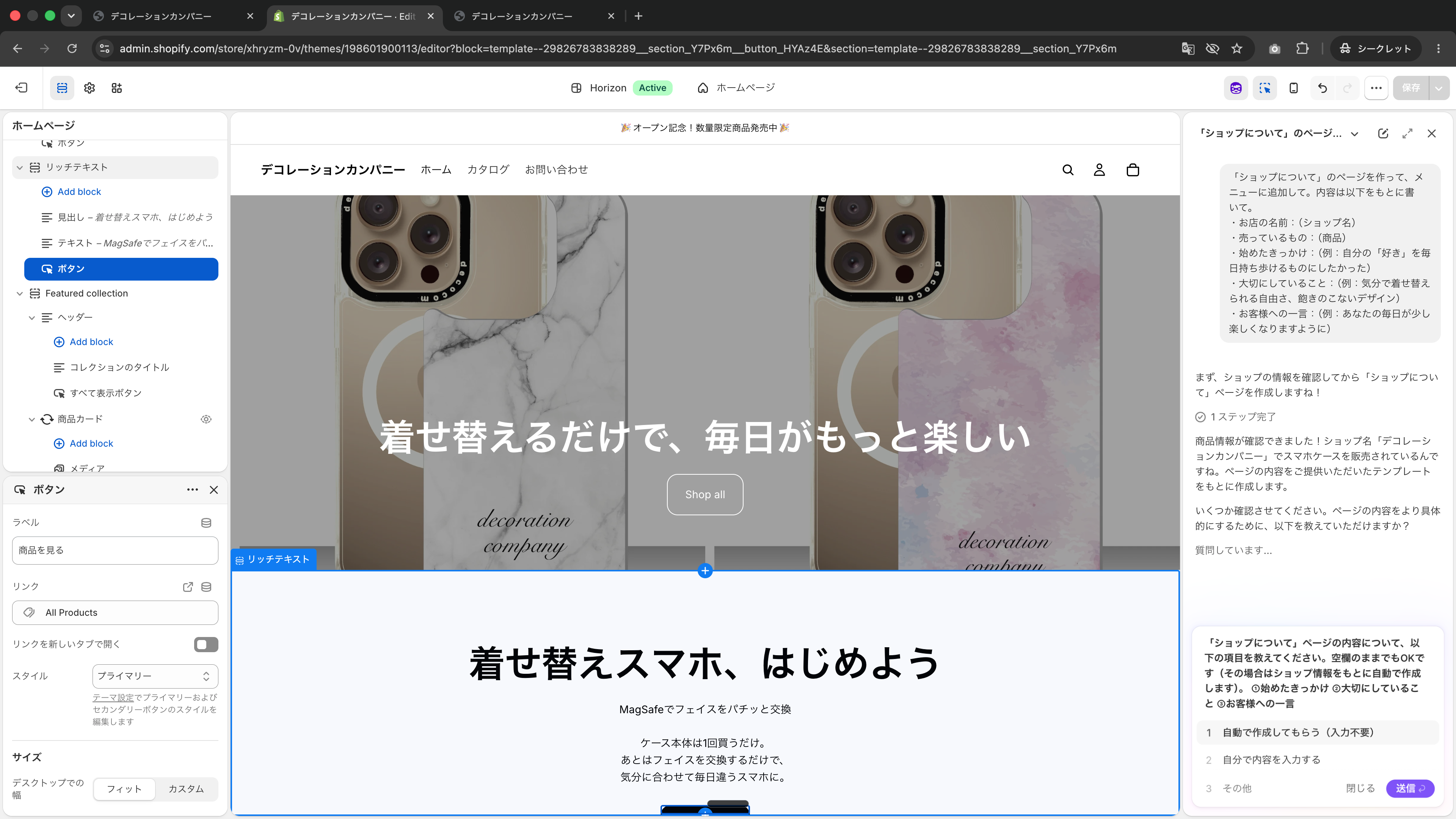
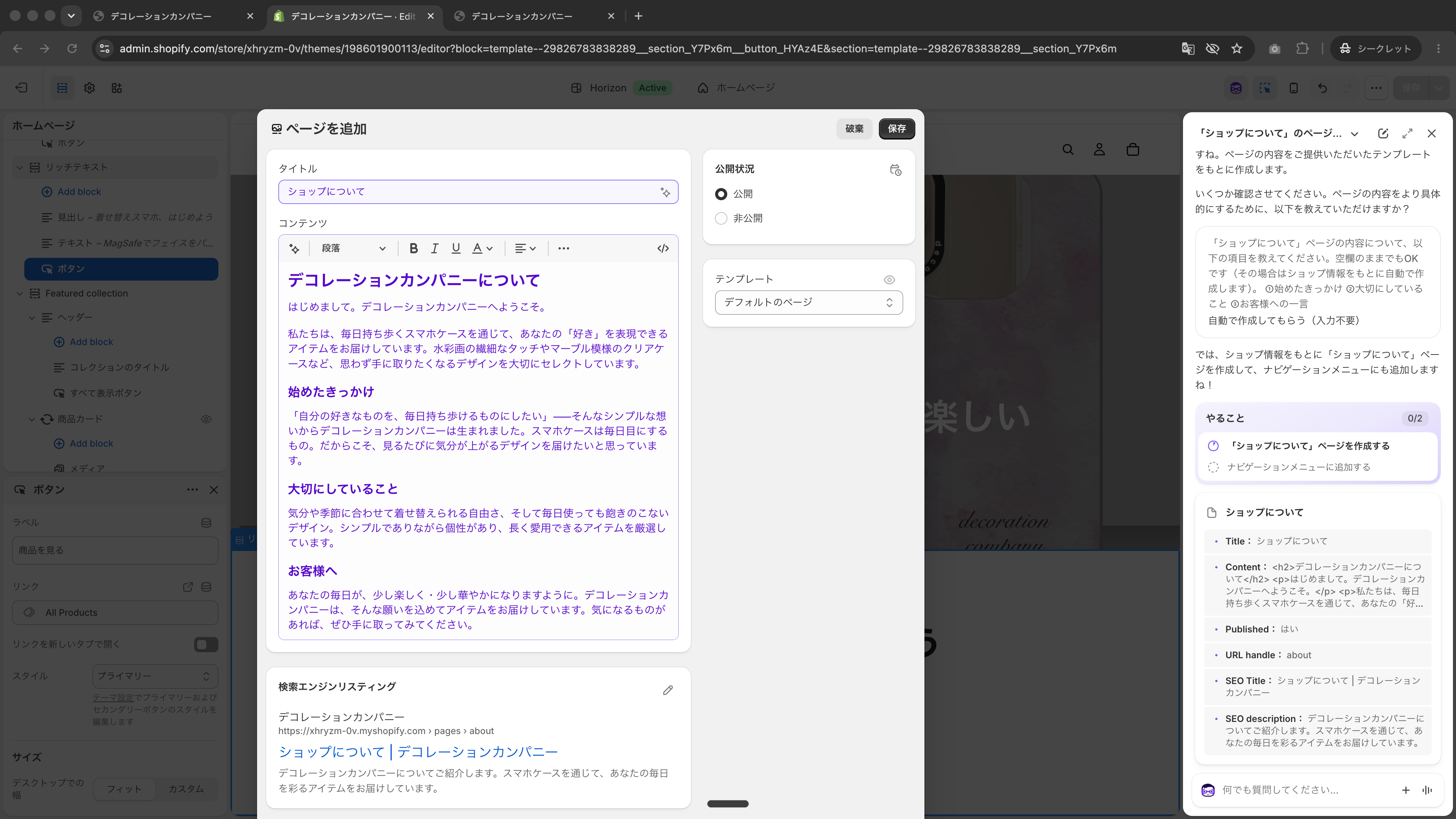
    「ショップについて」のページを作って、メニューに追加して。内容は以下をもとに書いて。 ・お店の名前:(ショップ名) ・売っているもの:(商品) ・始めたきっかけ:(例:自分の「好き」を毎日持ち歩けるものにしたかった) ・大切にしていること:(例:気分で着せ替えられる自由さ、飽きのこないデザイン) ・お客様への一言:(例:あなたの毎日が少し楽しくなりますように)

    項目は空欄のままでも構いません。その場合はショップ情報をもとに自動で作ってくれます(「自動で作成してもらう」を選択) Sidekickにショップについてページを依頼

  2. Sidekickがページを作成します。「ページを追加」画面に、本文・URL(/pages/about)・SEO設定まで入った状態で開くので、内容を確認して 保存 をクリックします ページを追加画面に本文とSEOが自動入力された状態
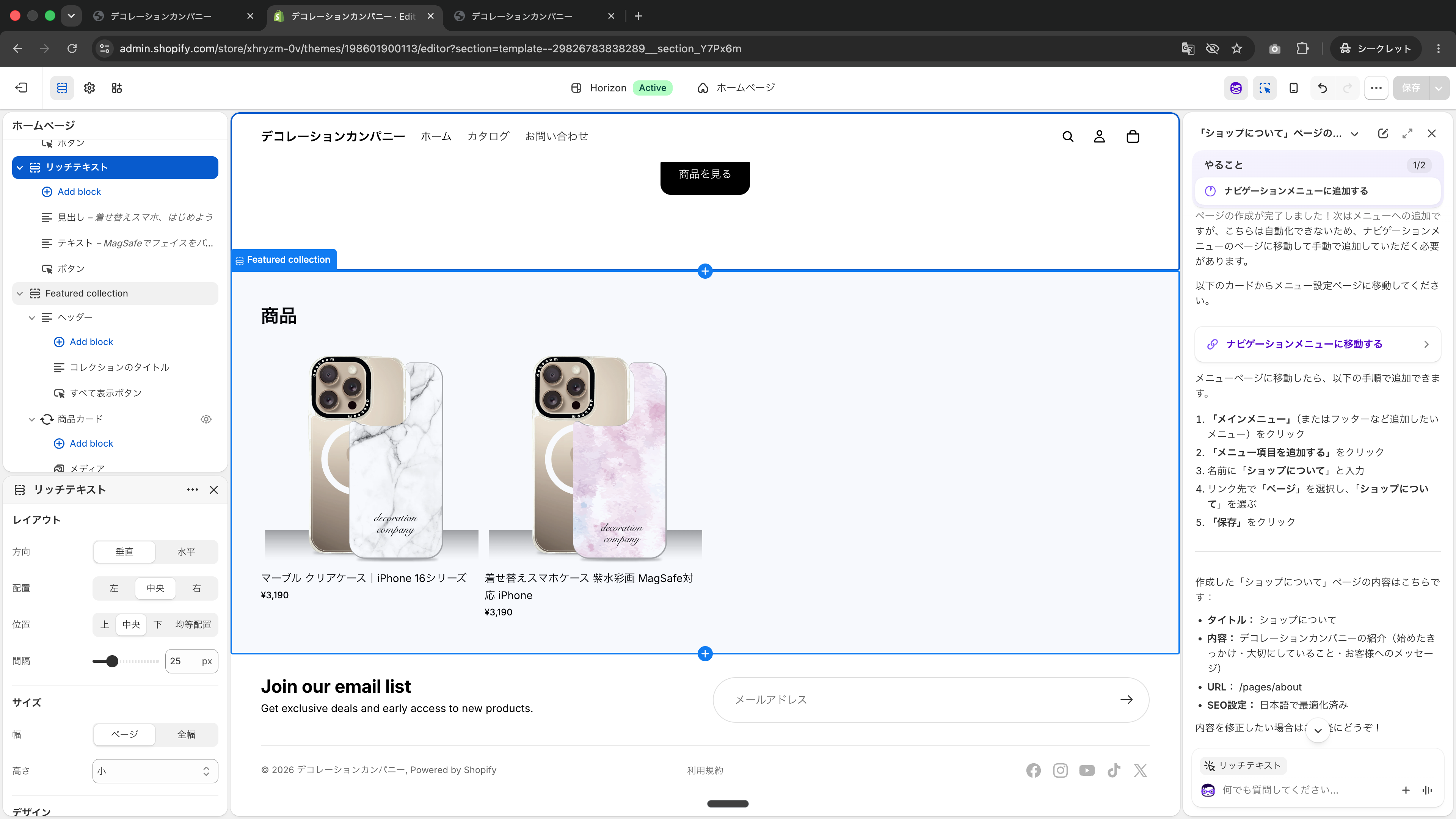
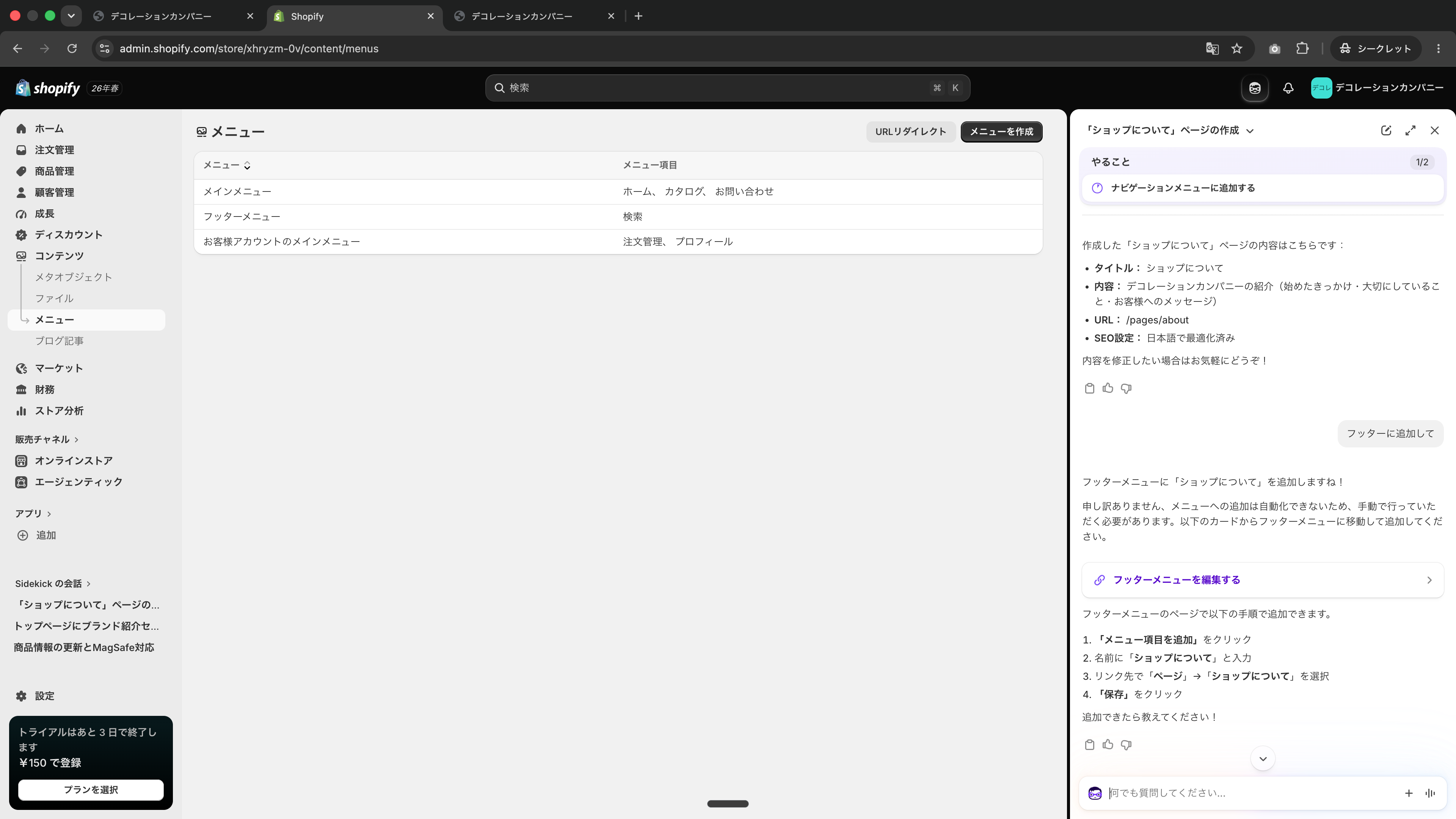
  3. メニューへの追加だけは自動化できないため、手動で行います。Sidekickが手順とリンクを案内してくれるので、ナビゲーションメニューに移動する(またはフッターメニューを編集する)をクリックします Sidekickがメニュー追加の手順を案内
  4. メニュー一覧から追加したいメニュー(メインメニュー or フッターメニュー)を開きます メニュー一覧
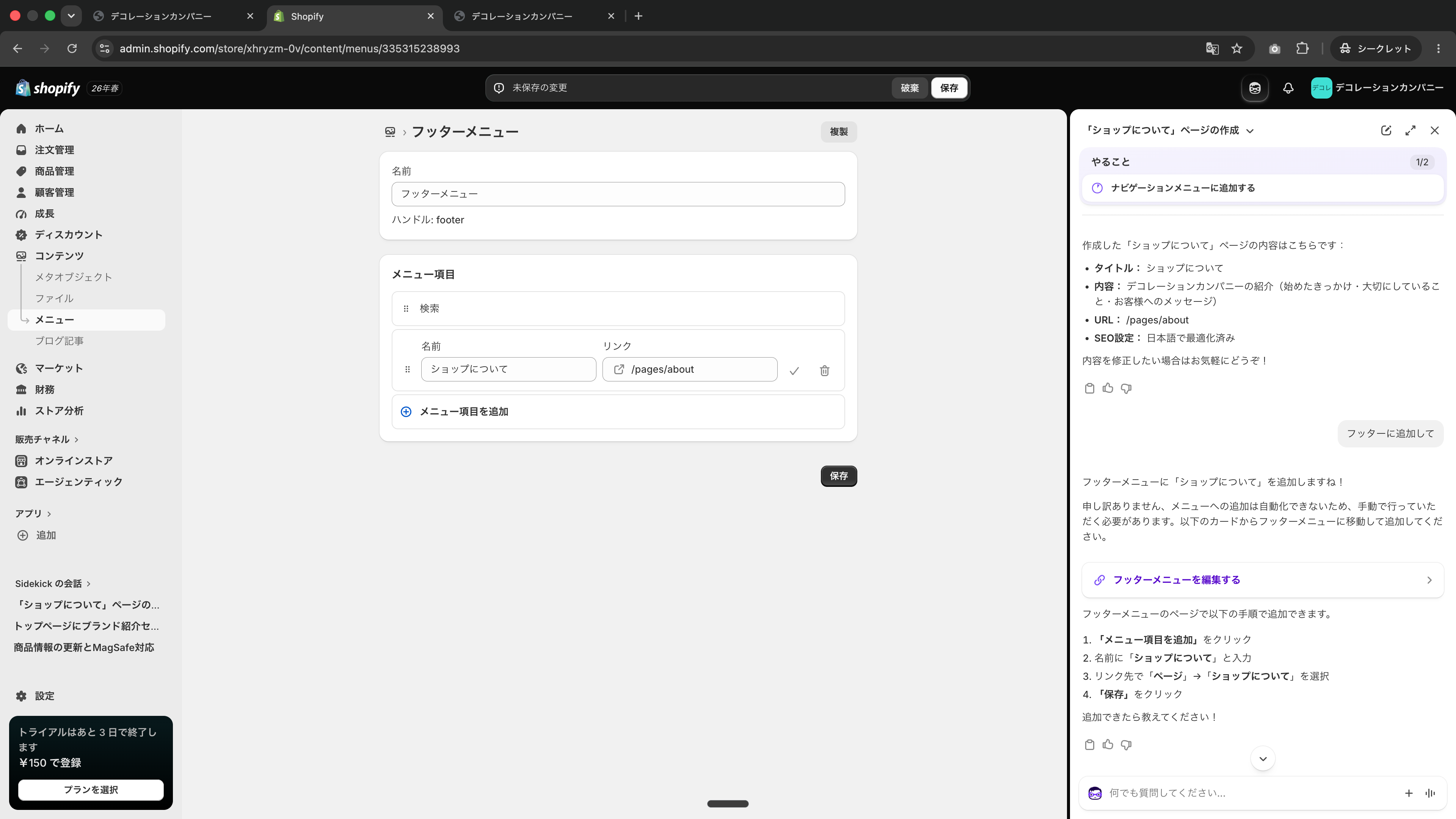
  5. メニュー項目を追加 をクリックし、名前に「ショップについて」、リンク先で「ページ」→「ショップについて」を選択して、保存 をクリックします フッターメニューにショップについてを追加
この「ページを追加→メニューに載せる」パターンは、使い方ガイドやお知らせなど、どのページでも同じです。
ルートC:商品ページを増やす(読み物のような商品ページ)

商品数が少ないお店は、商品ページが実質お店の顔になります。商品説明を見出し付きの読み物のように充実させて、1ページで魅せる商品ページを作ります。
  1. 商品管理から商品を開き、Sidekickに次のように依頼します
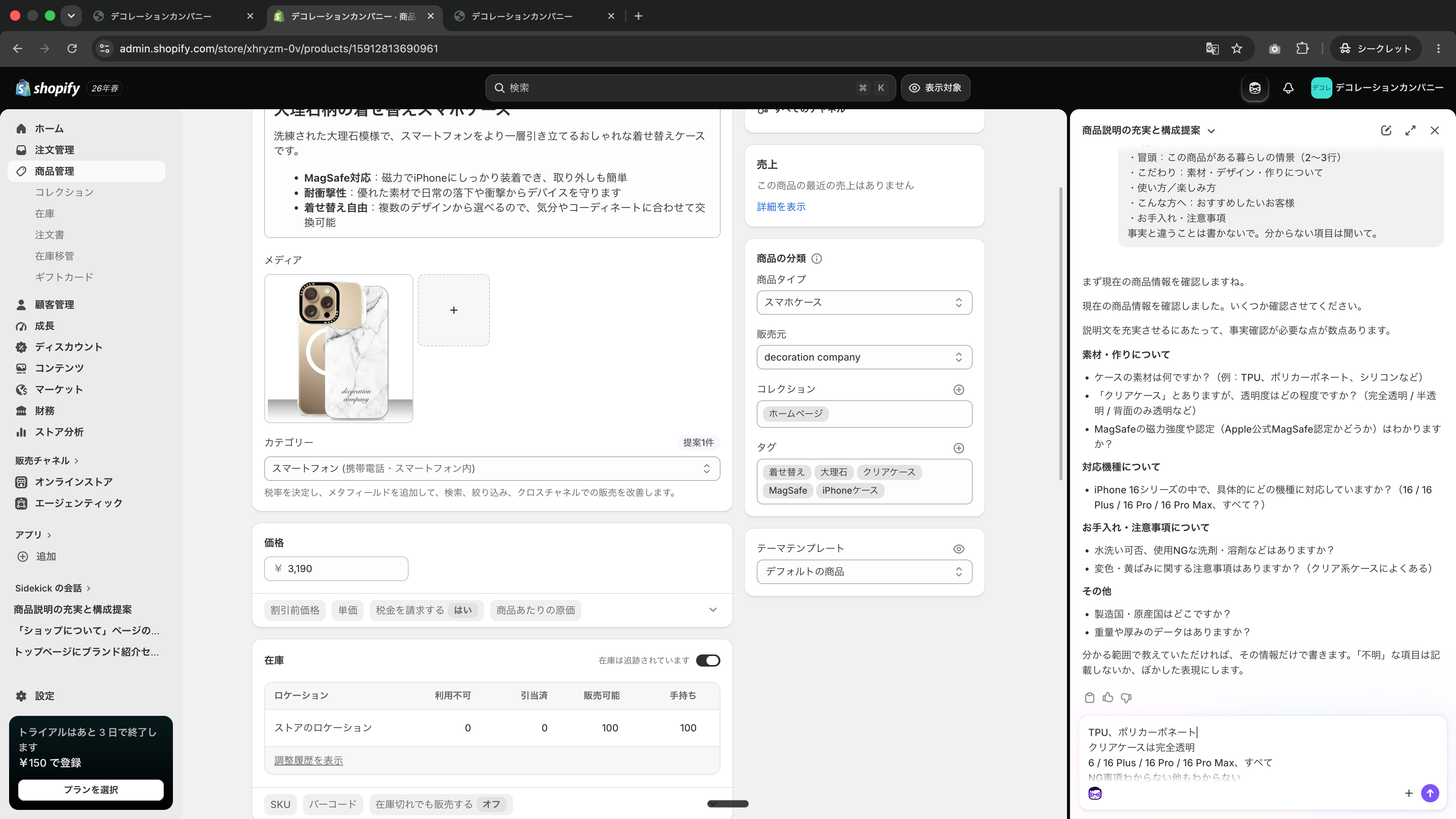
    この商品の説明を、読み物のように充実させて。以下の構成で書いて。 ・冒頭:この商品がある暮らしの情景(2〜3行) ・こだわり:素材・デザイン・作りについて ・使い方/楽しみ方 ・こんな方へ:おすすめしたいお客様 ・お手入れ・注意事項 事実と違うことは書かないで。分からない項目は聞いて。
  2. Sidekickが「事実確認が必要な点」を質問してきます(素材・透明度・対応機種・お手入れ・製造国など)。分かる範囲で答えれば大丈夫です。分からない項目は「わからない」と伝えると、記載しないかぼかした表現にしてくれます Sidekickが事実確認の質問リストを提示
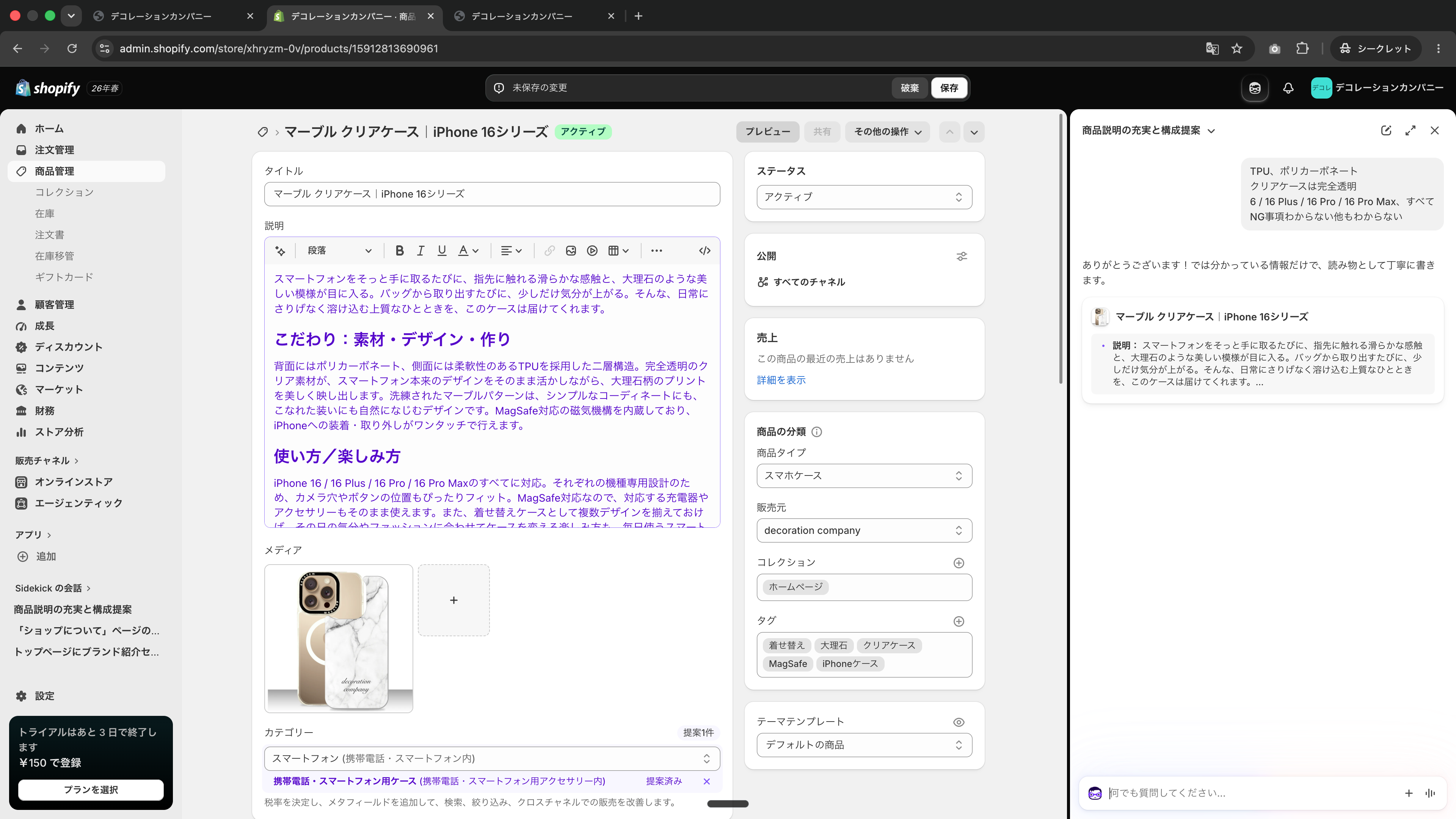
  3. Sidekickが、分かっている情報だけで見出し付きの説明文を書いてくれます。内容を確認して 保存 をクリックします 見出し付きの読み物風説明文が生成された状態
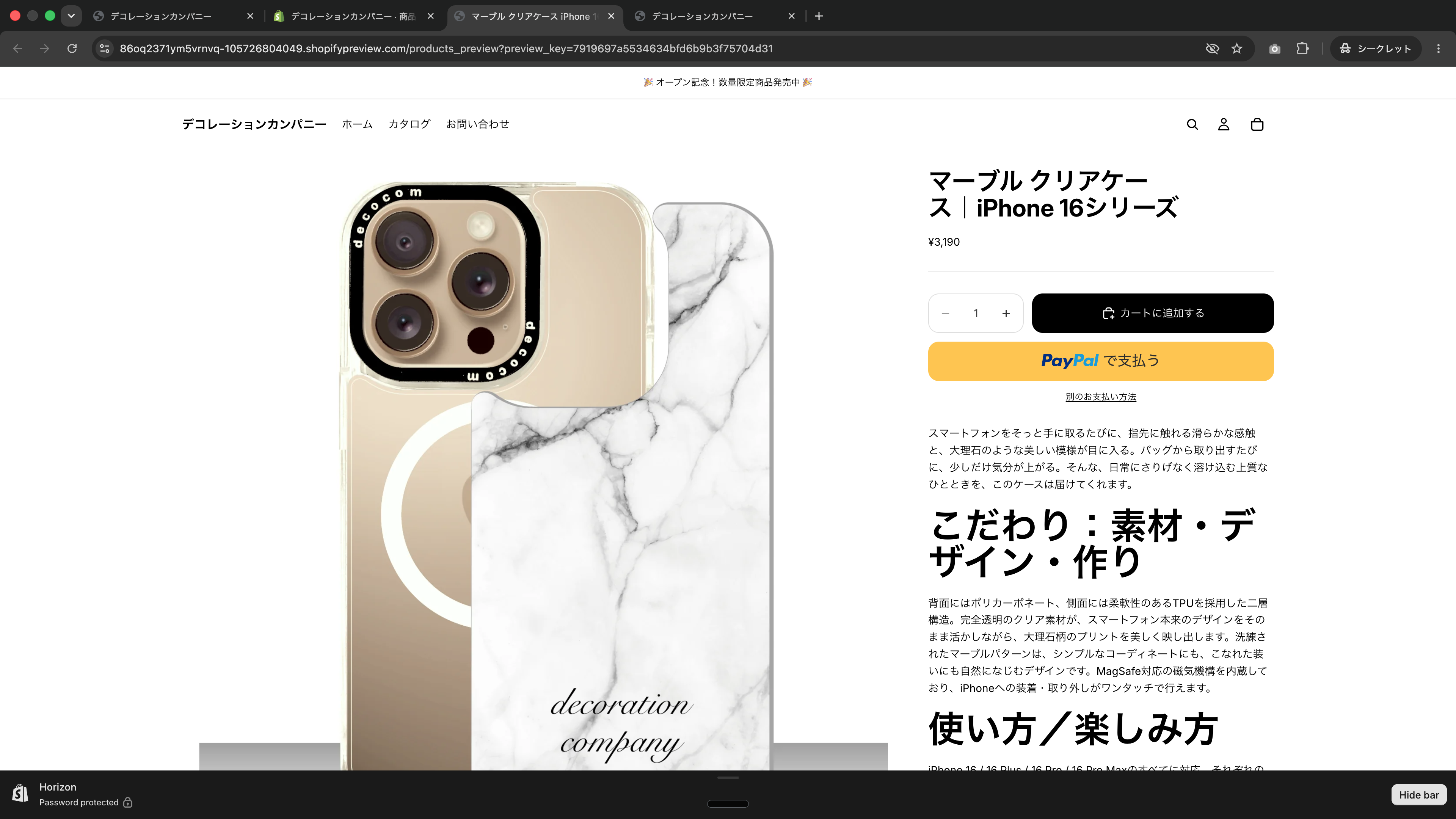
  4. 画面右上の プレビュー で、お客様から見た商品ページを確認します 読み物化された商品ページのプレビュー
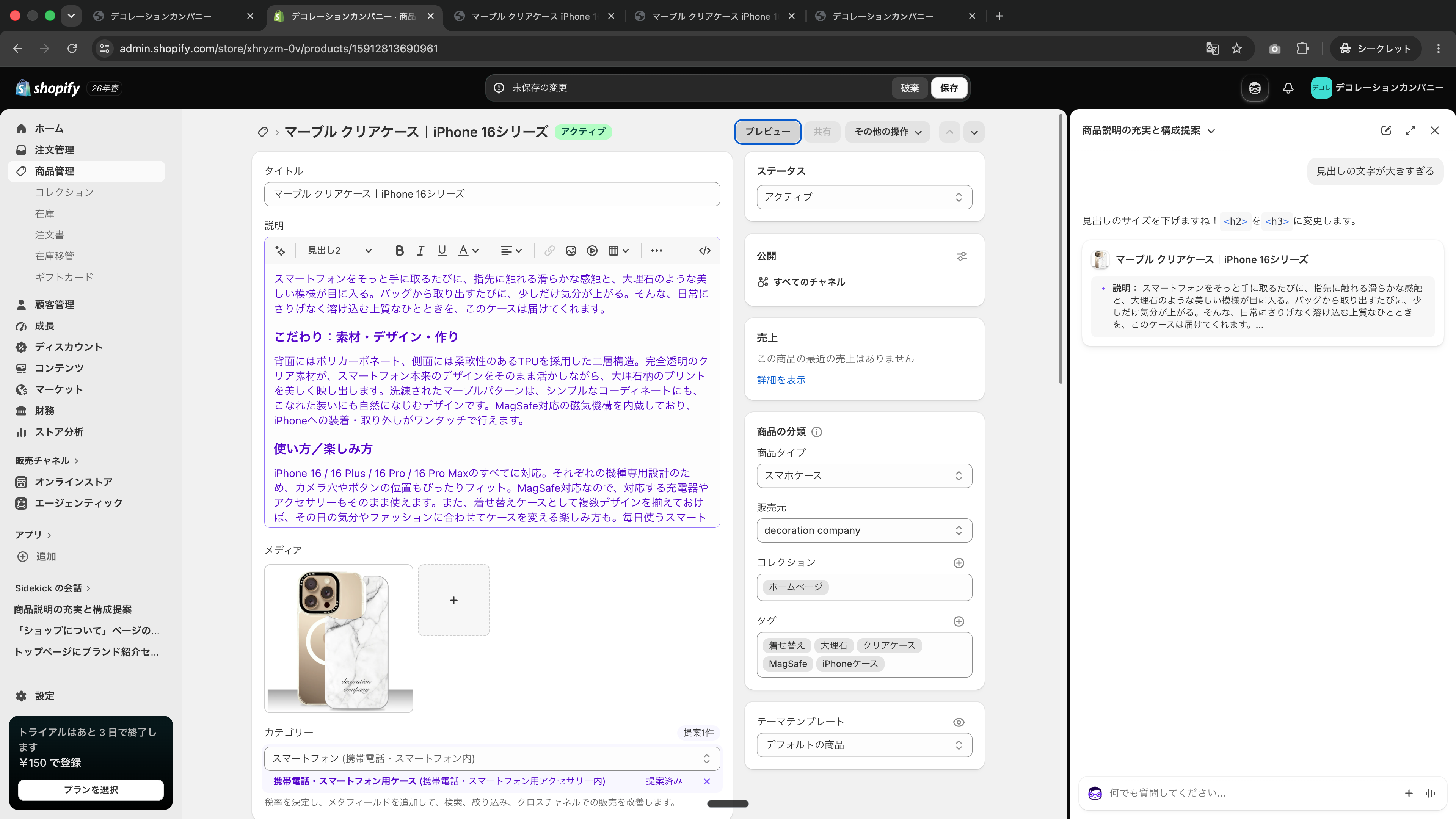
  5. 気になるところは会話で微調整できます(例:「見出しの文字が大きすぎる」→ 見出しサイズを下げる提案をしてくれます) 見出しサイズをSidekickで微調整
このプロンプトの最後の2行(事実と違うことは書かない・分からない項目は聞いて)が大切です。AIが情報を「盛る」ことを防ぎます。さらに作り込みたい場合は、テーマエディタで商品ページのテンプレートにセクションを追加できます(トップページと同じ操作です)。
4. 完了チェック
  • Sidekickに頼んで、トップページにセクションを1つ追加した
  • フッターの表示(特商法・プライバシーへのリンク・店名)を確認した
  • 自分のルート(A/B/C)を選び、1か所以上増やした
STEP 5

配送とポリシーを設定する

2:45–3:10(25分)|法務の注意ポイント
1. この章で行うこと
配送料を確認して自分のお店の送料に直し、「日本でストアを最適化」タスクに沿って特定商取引法に基づく表記の作成とプライバシー設定の確認を行います。Shopifyには最初から送料が仮設定されているため、「作る」のではなく「確認して直す」作業です。
2. 完了後の状態
送料が自分のお店の金額になっている。特定商取引法に基づく表記が公開され、プライバシーポリシーが自動設定で公開されている。
3. 作業前に準備するもの
送料の金額/特商法に必要な事業者情報/返品条件・発送時期
4〜7. 操作手順
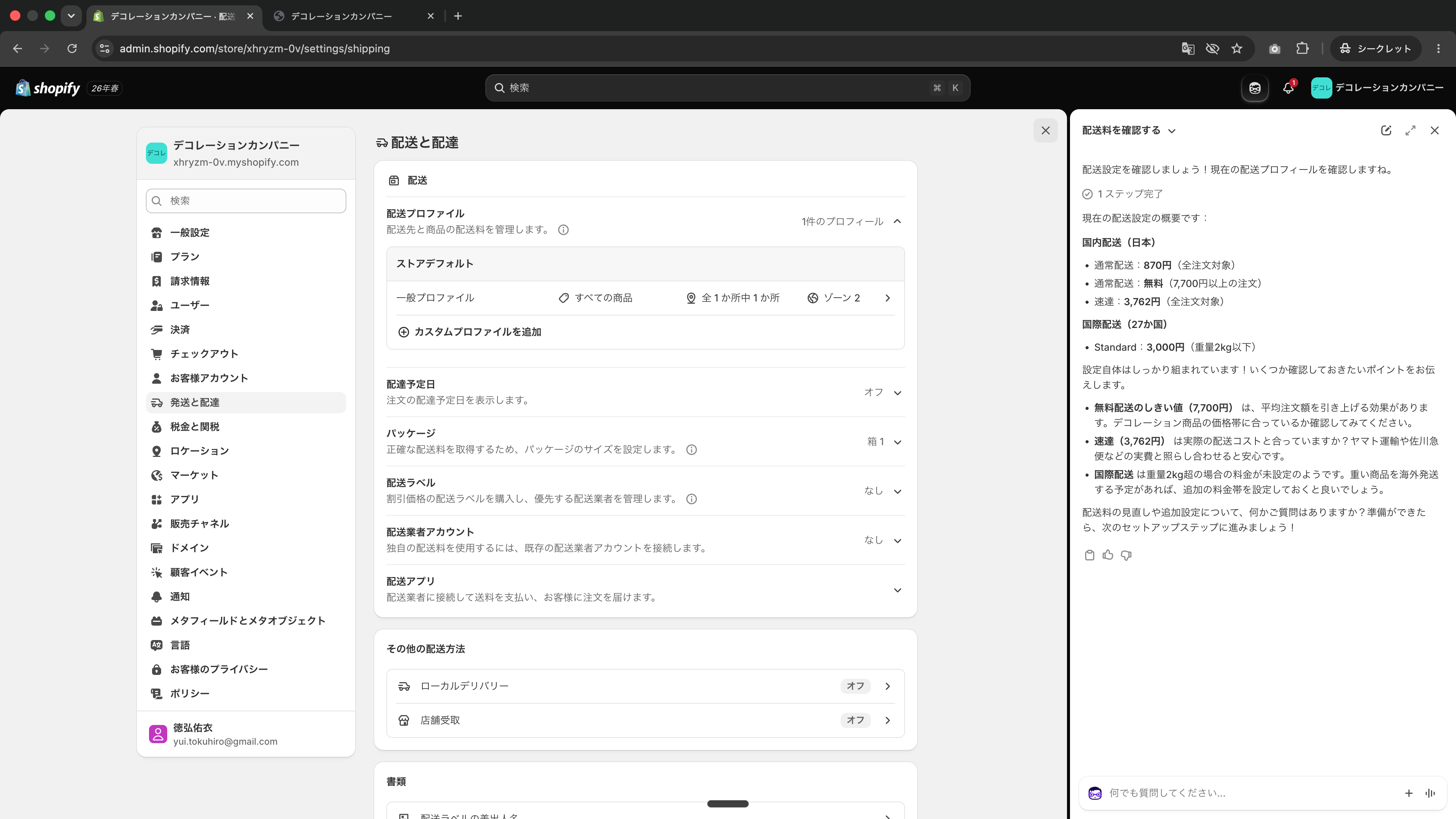
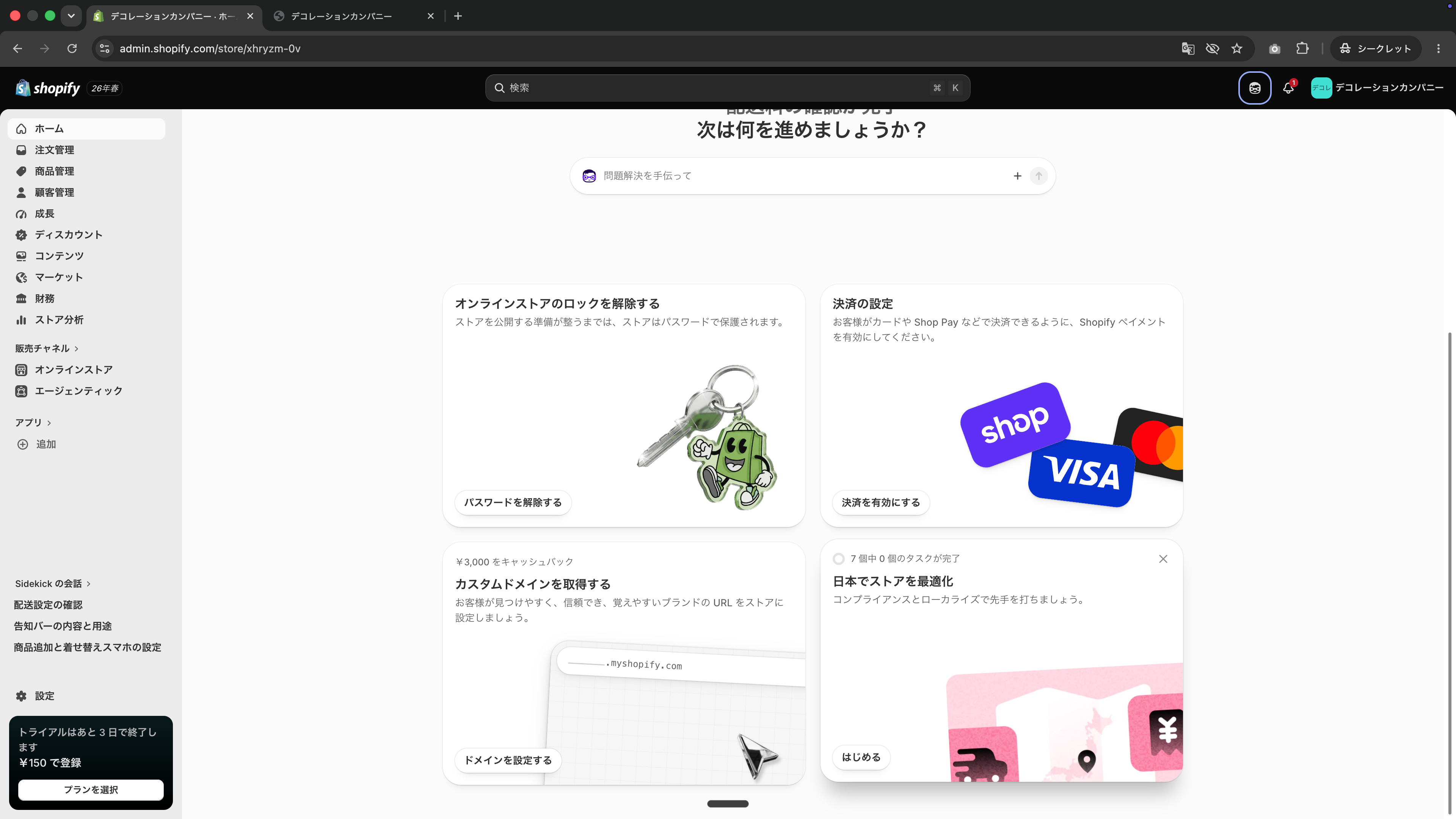
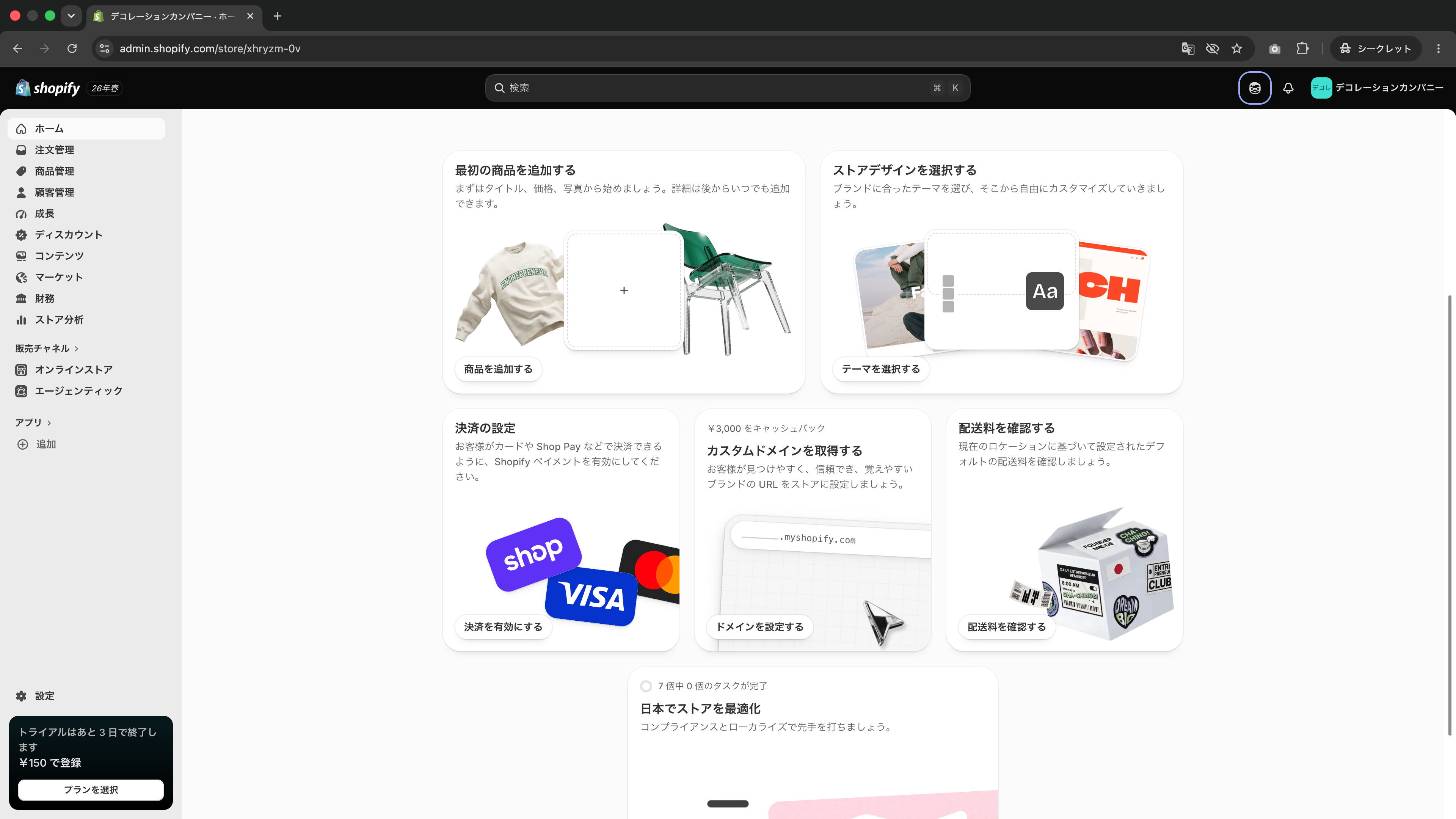
  1. 管理画面の ホーム にある「配送料を確認する」の 配送料を確認する をクリックします ホームの配送料を確認するカード
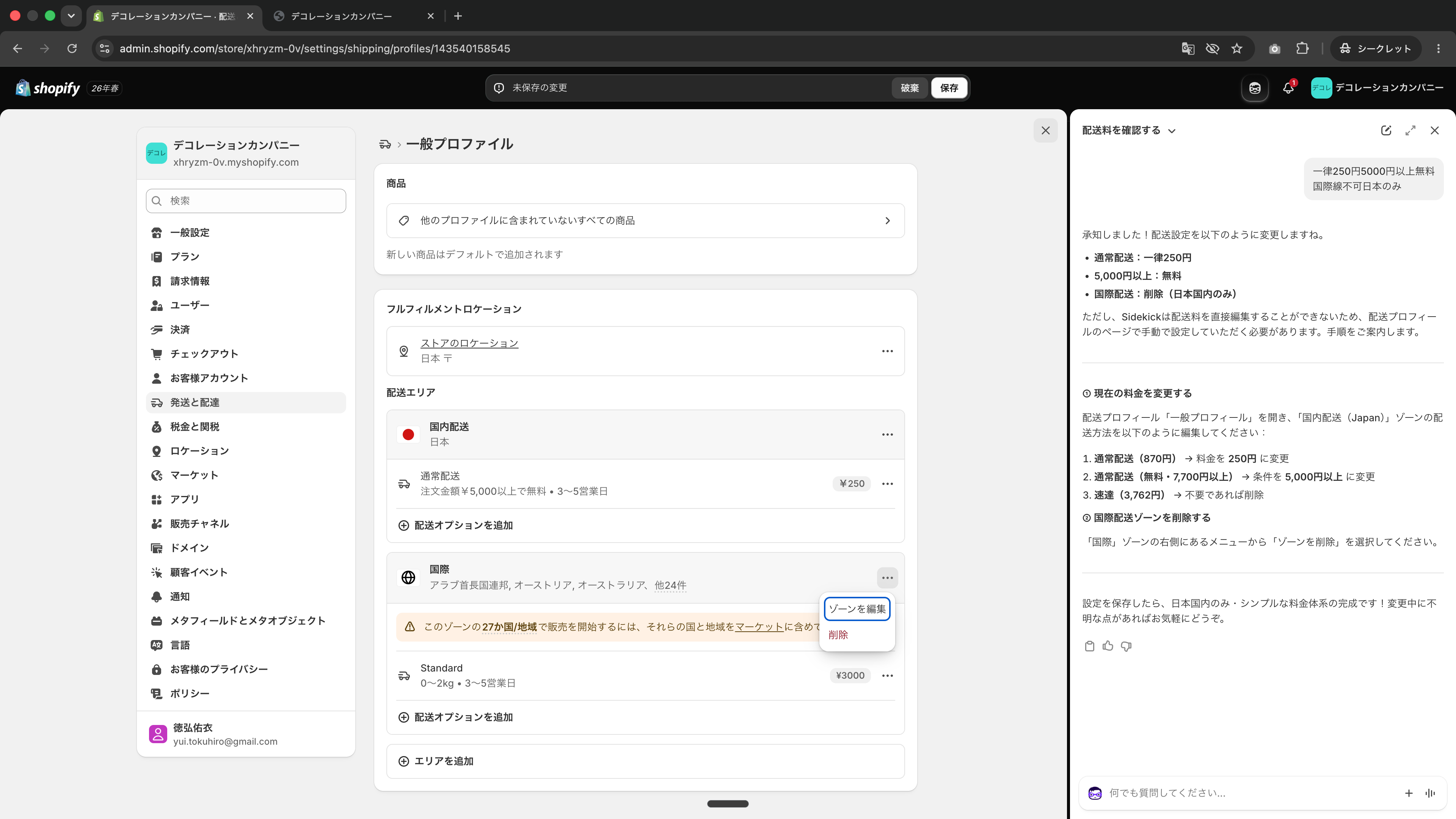
  2. 「配送と配達」の設定画面が開きます。Sidekickが現在の送料設定(国内配送・国際配送の金額)を要約してくれるので、内容を確認します 配送と配達の設定画面とSidekickの要約
    最初から送料が入っています。Shopifyは国内配送(通常・速達)や国際配送の料金を仮設定しています。このままでは自分のお店の送料と違うため、必ず内容を確認して直します。
    送料の考え方(商材別)。スマホケースやアクセサリーなど小さく軽い商品は、ポスト投函便で全国一律(例:250円)+「◯円以上で送料無料」の組み合わせが定番です。食品を扱う方は、冷蔵・冷凍でクール便が必要になり送料が上がるため、常温品と分ける・地域別料金にするなどの検討が必要です。大型商品はサイズ・地域別の料金設定が現実的です。海外販売をしない場合は、国際配送の設定を削除して日本のみにします。
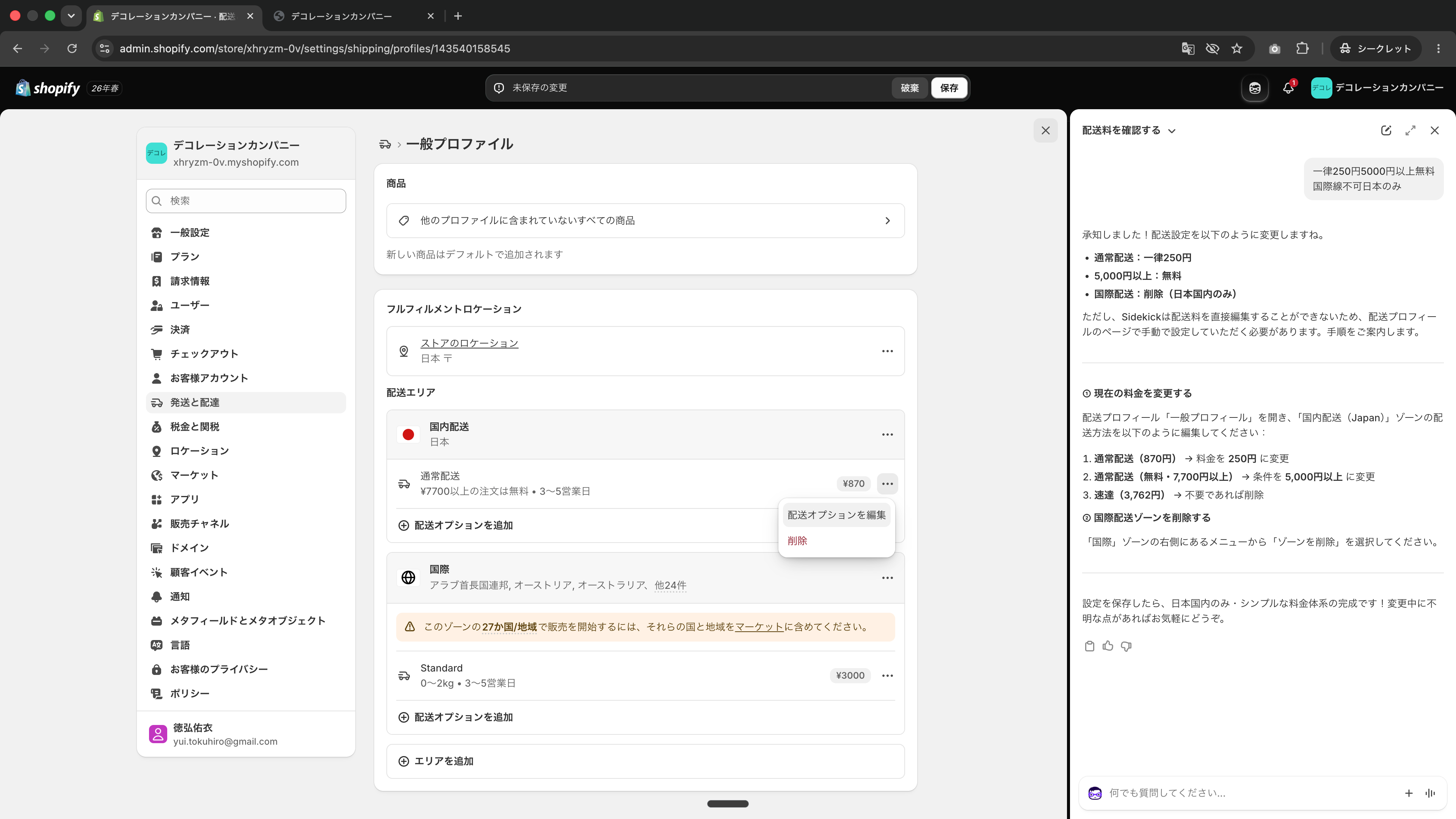
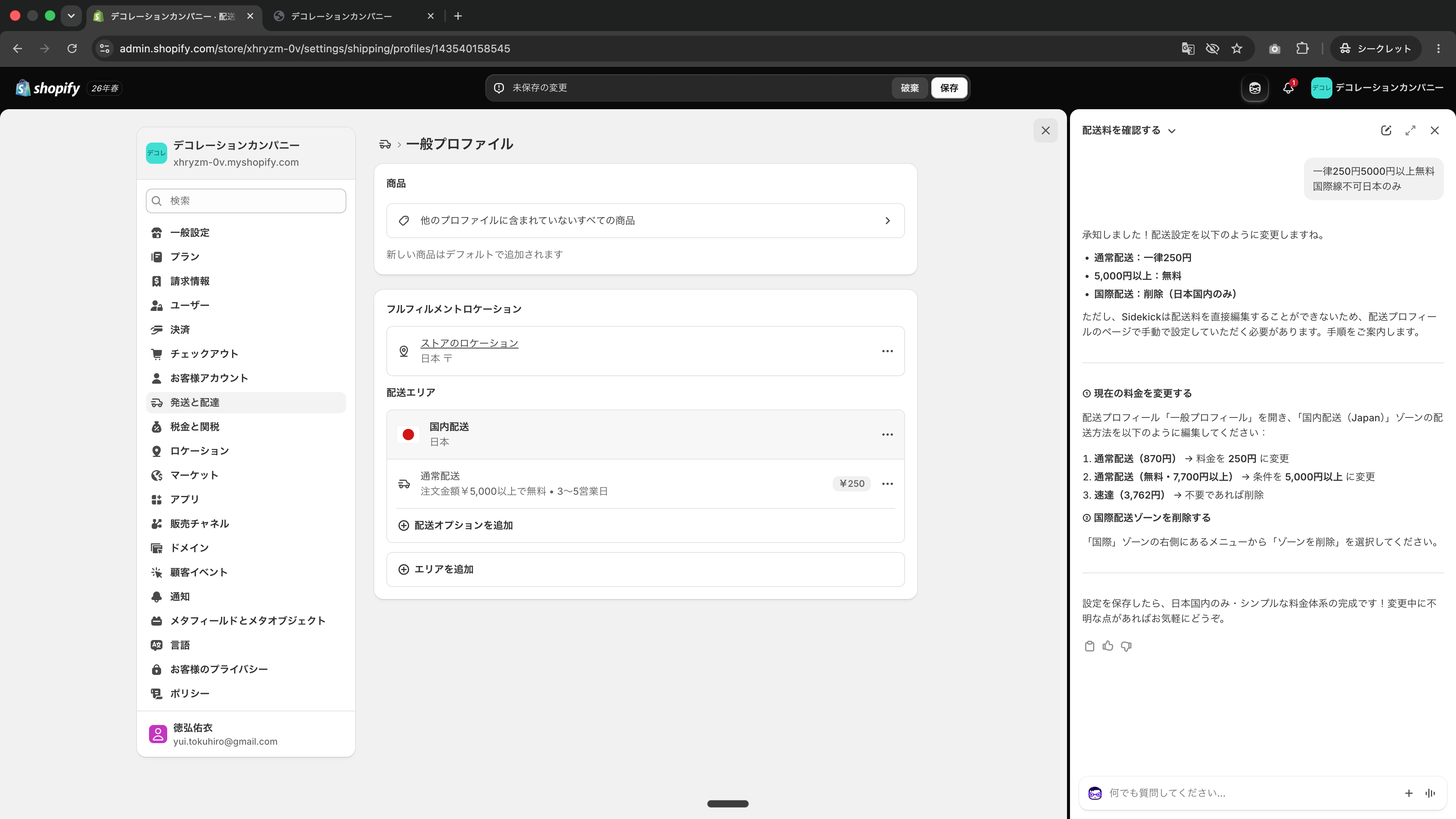
  3. Sidekickに希望の送料(例:「一律250円 5000円以上無料 国際線不可日本のみ」)を伝えると、変更手順を案内してくれます。ただし送料の変更自体はSidekickにはできないため、案内に沿って自分で操作します
  4. 「配送プロファイル」の 一般プロファイル をクリックして開きます。「国内配送」の「通常配送」右側の … → 配送オプションを編集 をクリックします 通常配送の編集メニュー
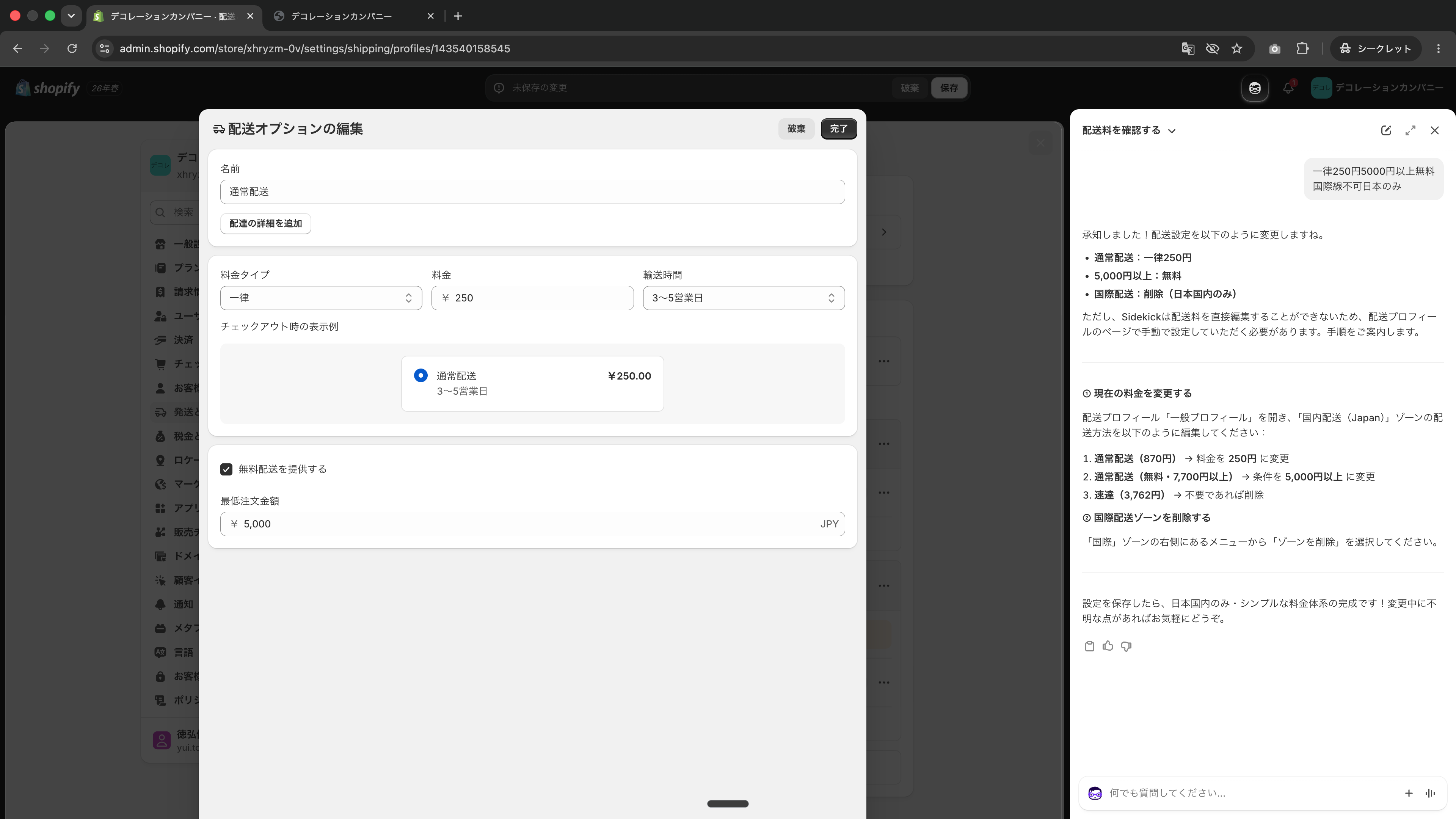
  5. 「配送オプションの編集」で次のように設定し、完了 をクリックします
    • 料金 — 自分の送料に変更(例:250)
    • 無料配送を提供する — チェックを入れ、最低注文金額に無料になる金額を入力(例:5,000)
    配送オプションの編集(250円・5000円以上無料)
  6. 海外販売をしない場合は、「国際」ゾーン右側の … → 削除 をクリックします 国際ゾーンの削除メニュー
  7. 配送エリアが「国内配送」だけになり、通常配送が自分の送料になっていることを確認して、画面右上の 保存 をクリックします 国内配送のみ・250円設定になった状態
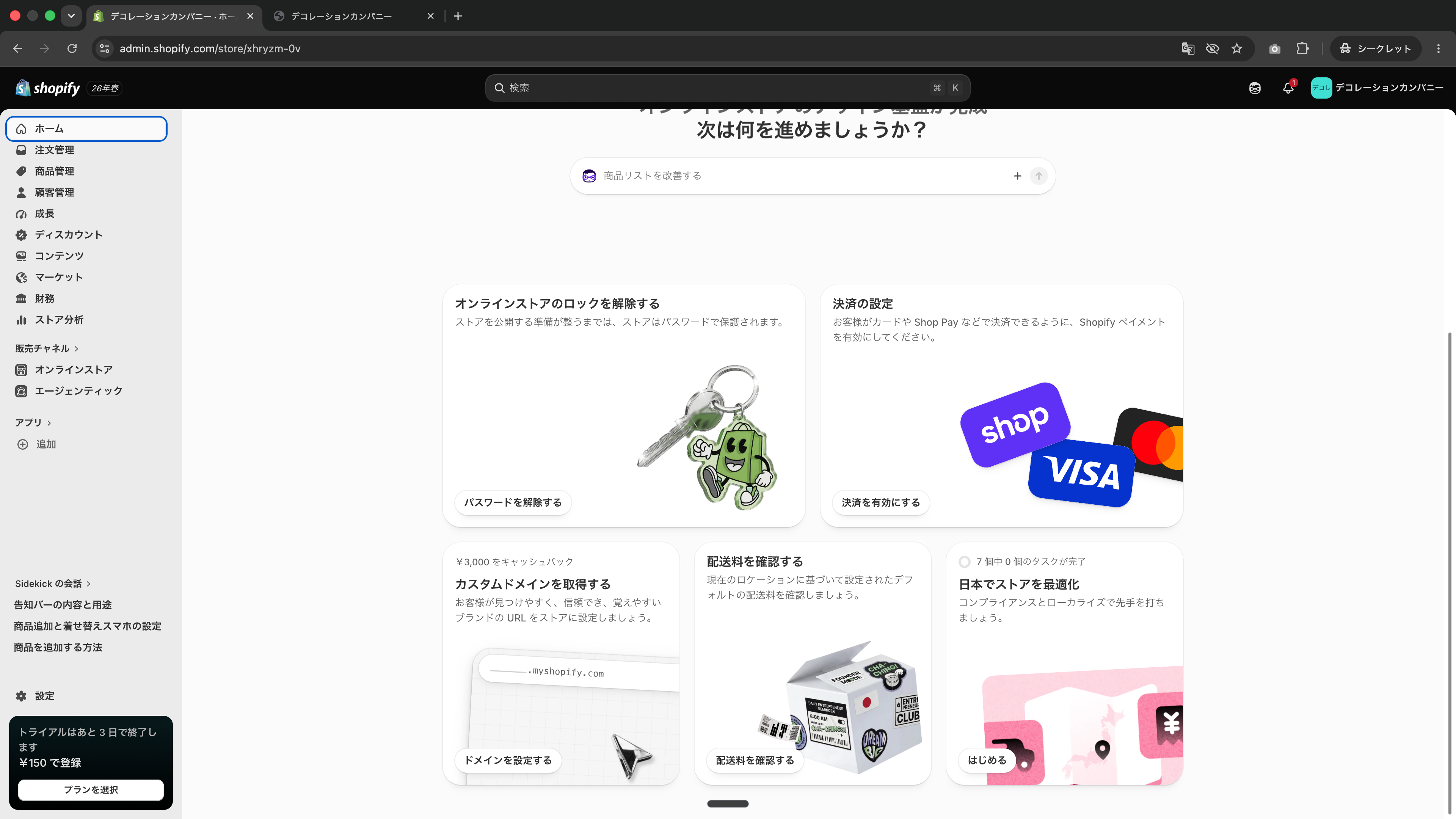
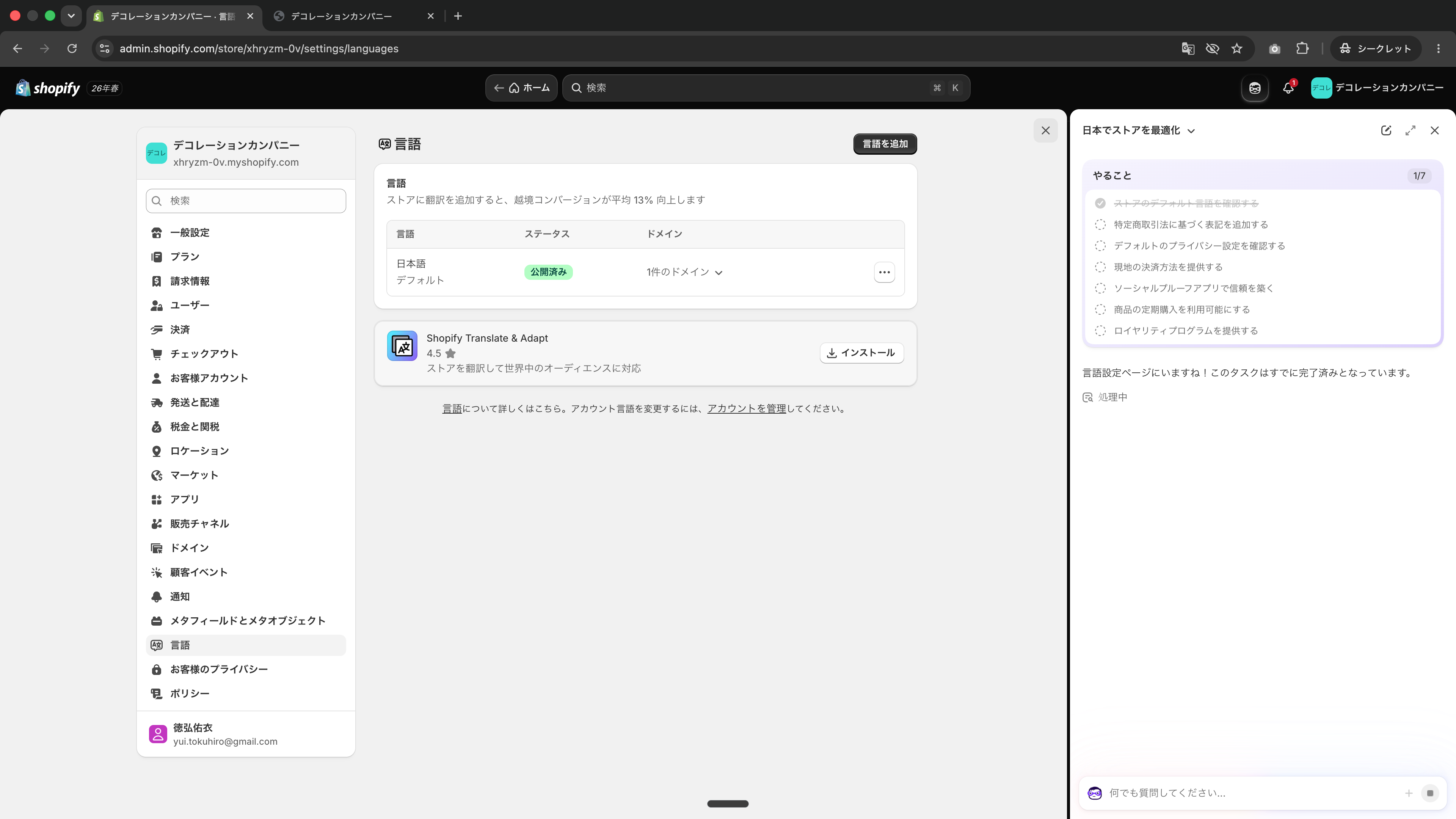
  8. 次にポリシー類を作ります。管理画面の ホーム に戻り、「日本でストアを最適化」の はじめる をクリックします 日本でストアを最適化カード
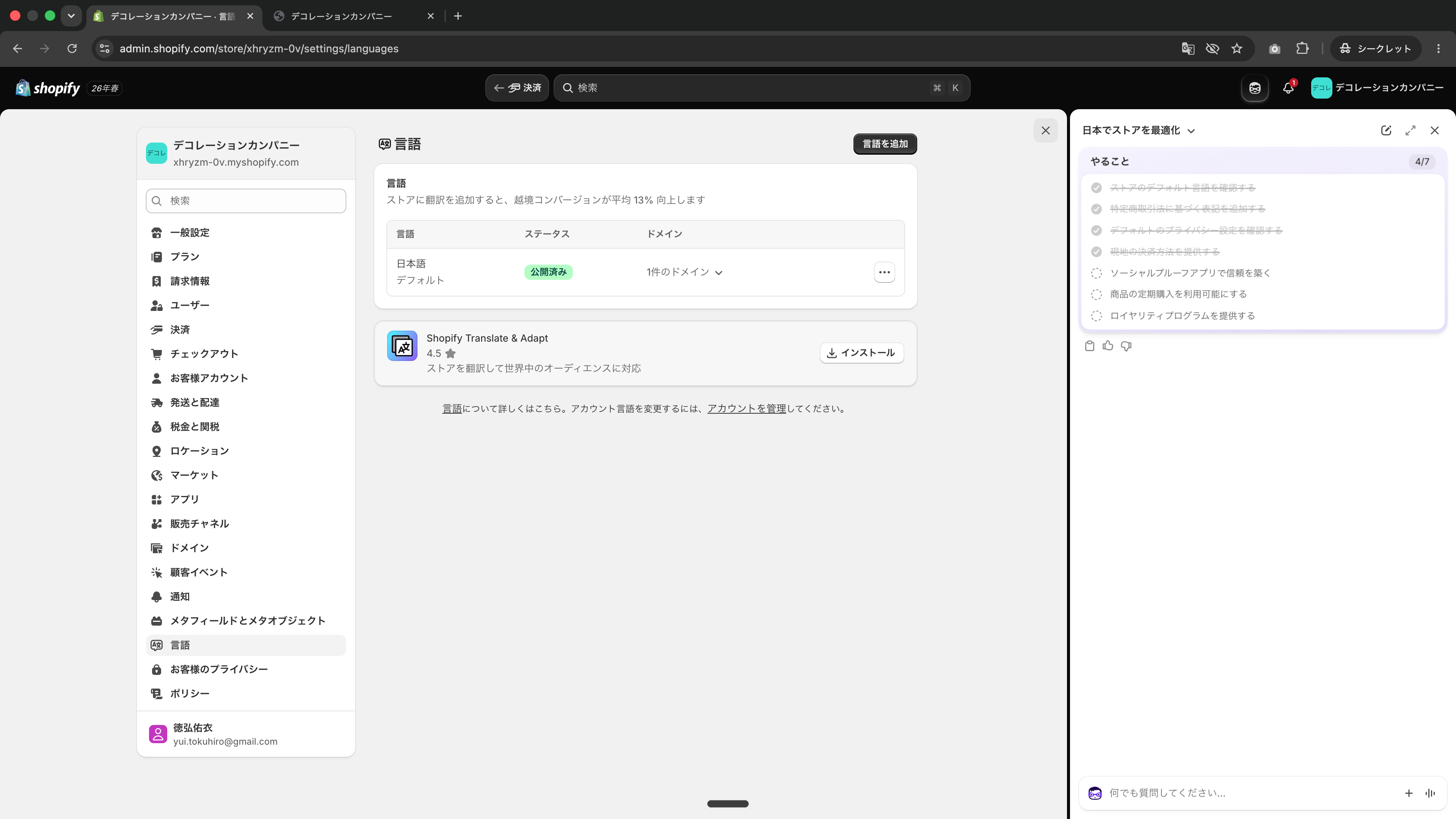
  9. 「やること」リストが表示されます。日本での販売に必要な設定(特定商取引法・プライバシー設定・決済方法など)が並んでいるので、特定商取引法に基づく表記を追加する をクリックします 日本でストアを最適化のやることリスト
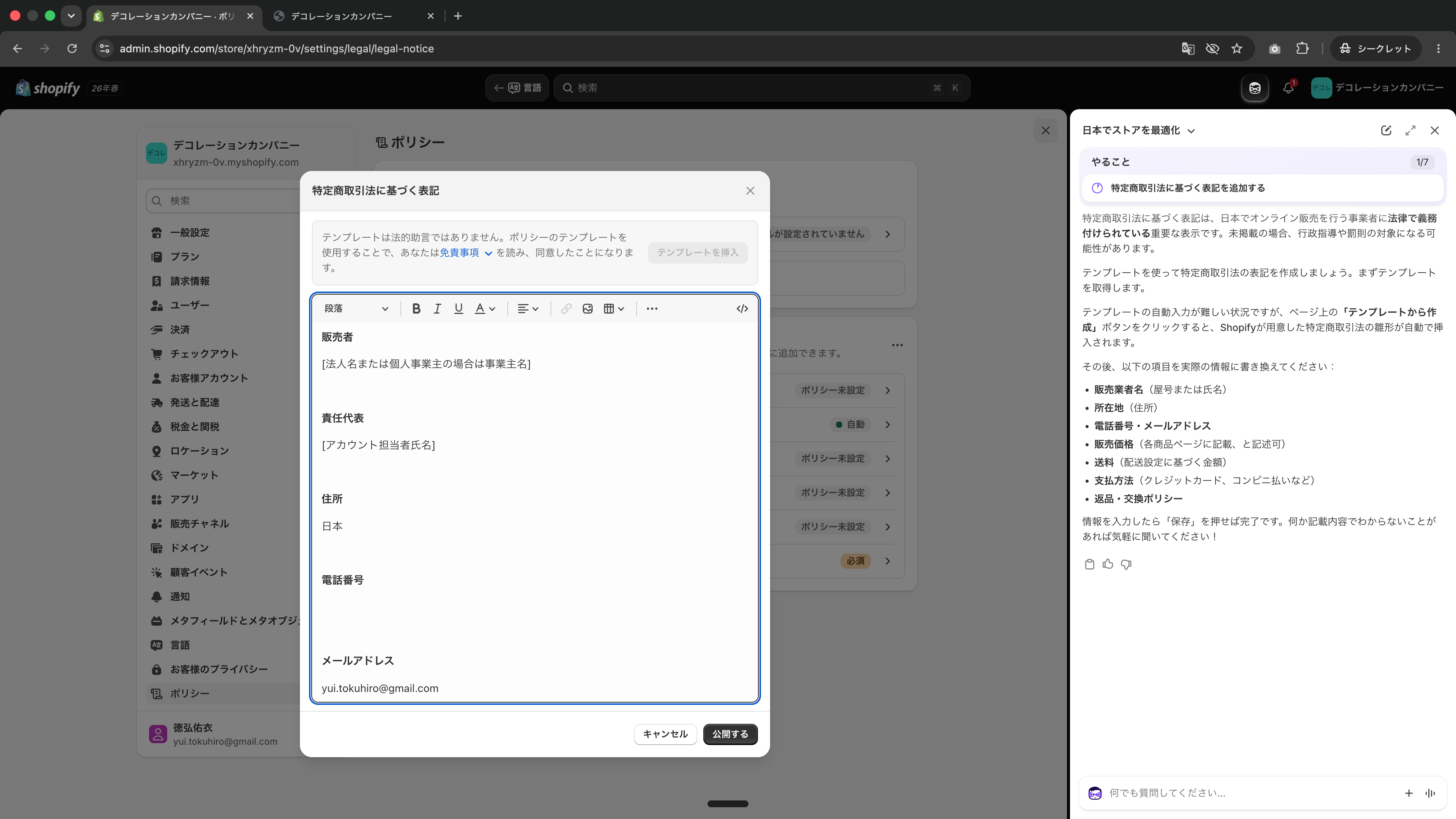
  10. 「特定商取引法に基づく表記」の編集画面が開きます。テンプレートを挿入 をクリックすると、Shopifyが用意した雛形が入ります。[ ]になっている箇所を実際の情報に書き換えます
    • 販売者 — 法人名(個人事業主の場合は事業主名)
    • 責任代表 — 代表者の氏名
    • 住所・電話番号・メールアドレス
    • 販売価格・送料・支払方法・返品/交換ポリシー — 自分のお店の内容に合わせて記載
    特定商取引法テンプレートの編集画面
  11. 書き換えが終わったら 公開する をクリックします
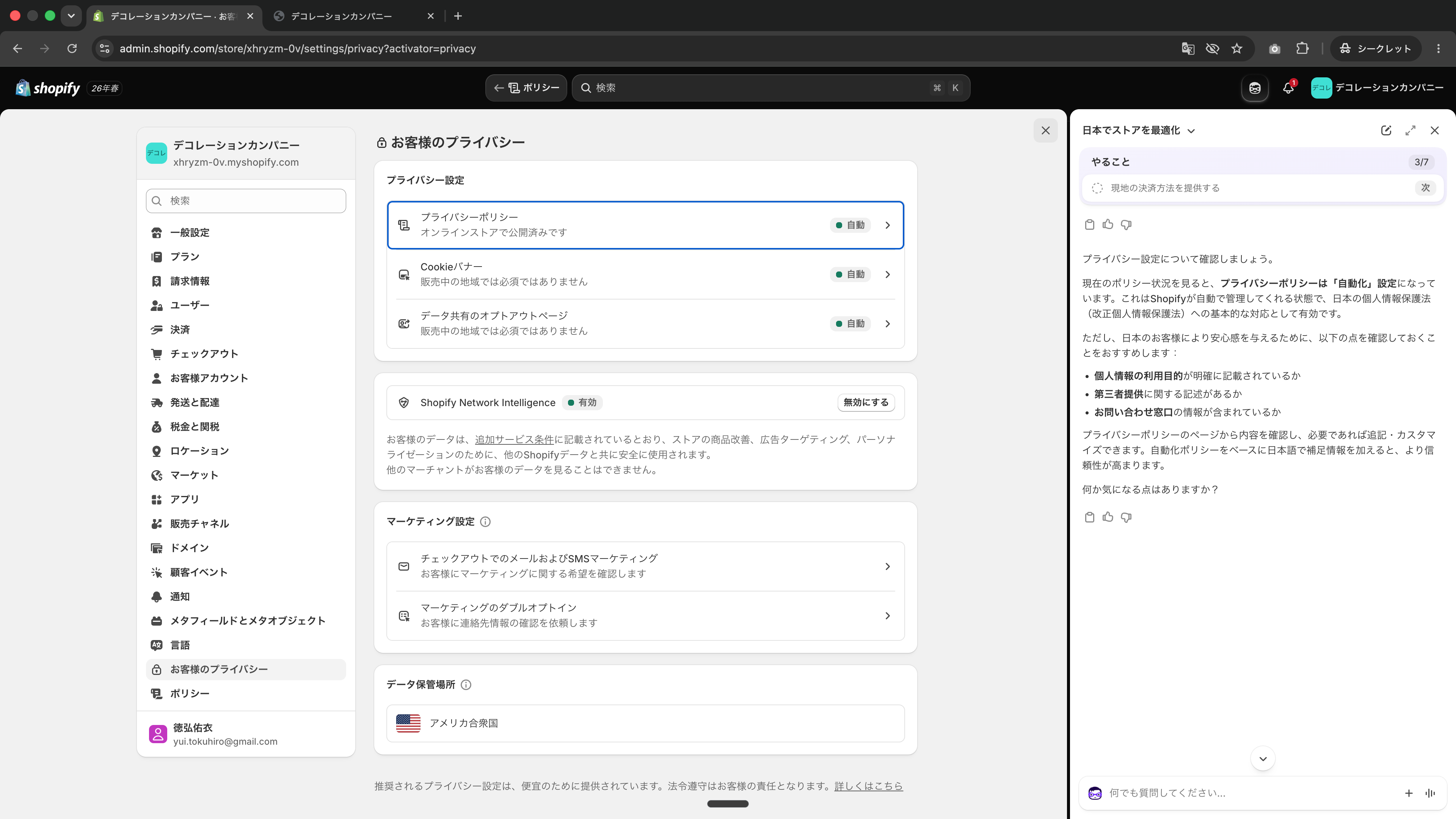
  12. 「やること」リストの次の項目 デフォルトのプライバシー設定を確認する に進みます。「お客様のプライバシー」画面が開き、プライバシーポリシーが 自動(Shopifyが自動管理・公開済み)になっていることを確認します。この講座では自動のままで問題ありません お客様のプライバシー設定画面
「やること」リストの取捨選択。7項目のうち、講座で対応するのは「特定商取引法に基づく表記」と「プライバシー設定の確認」の2つです(言語は日本語で設定済み、決済はSTEP6(必要な人のみ))。残りの「ソーシャルプルーフ」「定期購入」「ロイヤリティプログラム」はアプリの紹介であり、ストア公開に必須ではないため、この講座ではスキップします。必要になったら後日検討してください。 やることリストの進行状態
特定商取引法に基づく表記は法律上の義務です。日本でオンライン販売を行う事業者は掲載が義務付けられており、未掲載は行政指導等の対象になる可能性があります。テンプレートはあくまで雛形なので、最終的な内容は専門家(行政書士・弁護士)の確認を推奨します。
8. 正しく完了した場合の画面
画面キャプチャ。
9. 完了チェック
  • 送料が自分のお店の金額になっている(例:一律250円・5,000円以上無料)
  • 海外販売をしない場合、国際配送を削除した
  • 特定商取引法に基づく表記を実際の情報に書き換えて公開した
  • プライバシーポリシーが「自動」(公開済み)になっている
10. 講師が次へ進む判断基準
全員の送料が自分の金額に変わっていて、特定商取引法に基づく表記が公開されていること。内容は完璧でなくても、後から修正できます。
STEP 6

決済の設定をする

3:10–3:25(15分)|必要な人だけ|申請後、審査が並行して進行
このSTEPは、当日中に販売を開始したい人だけ行います。Shopify ペイメントの申請には本人確認書類・銀行口座が必要で、審査に時間がかかります。まだ決めていない人・準備物がない人はスキップして、STEP4に戻ってお店の作り込みを続けてください。決済は後日いつでも設定できます。
決済手数料について。Shopify ペイメントは取引手数料なし・カード手数料3.25%〜です。例えば3,190円の商品が売れると、約104円が手数料として差し引かれて入金されます。
1. この章で行うこと
お客様がクレジットカードで支払えるように、Shopify ペイメントの設定を行い、審査を開始します。申請を送信しておけば、残りの作業を進めているあいだや講座終了後も、審査は自動で進みます。
2. 完了後の状態
Shopify ペイメントの申請が送信され、審査が開始されている。
3. 作業前に準備するもの
事業者情報(正式名称・住所・電話番号)/代表者の氏名・生年月日・住所/日本国内の銀行口座情報/本人確認書類
4〜7. 操作手順
  1. 管理画面の ホーム にある「決済の設定」の 決済を有効にする をクリックします ホーム画面の決済の設定カード
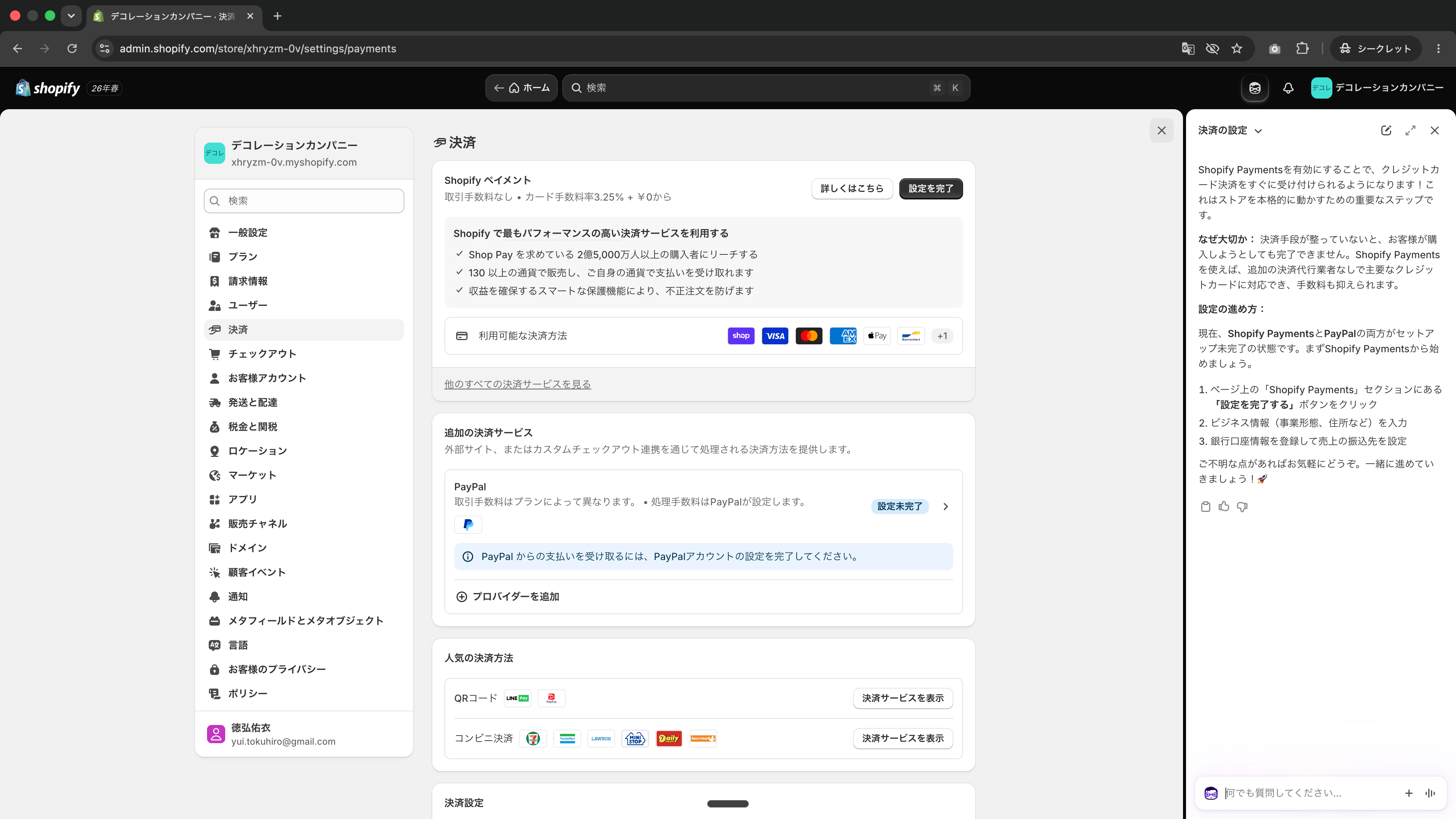
  2. 「決済」の設定画面が開きます。一番上の「Shopify ペイメント」の右上にある 設定を完了 をクリックします 決済設定画面(Shopifyペイメント)
    画面右にAIアシスタント「Sidekick」が表示されることがあります。ShopifyにはSidekickというAIが組み込まれており、この画面のように「設定の進め方」を教えてくれます。操作に迷ったら、画面右下の入力欄に日本語で質問できます。
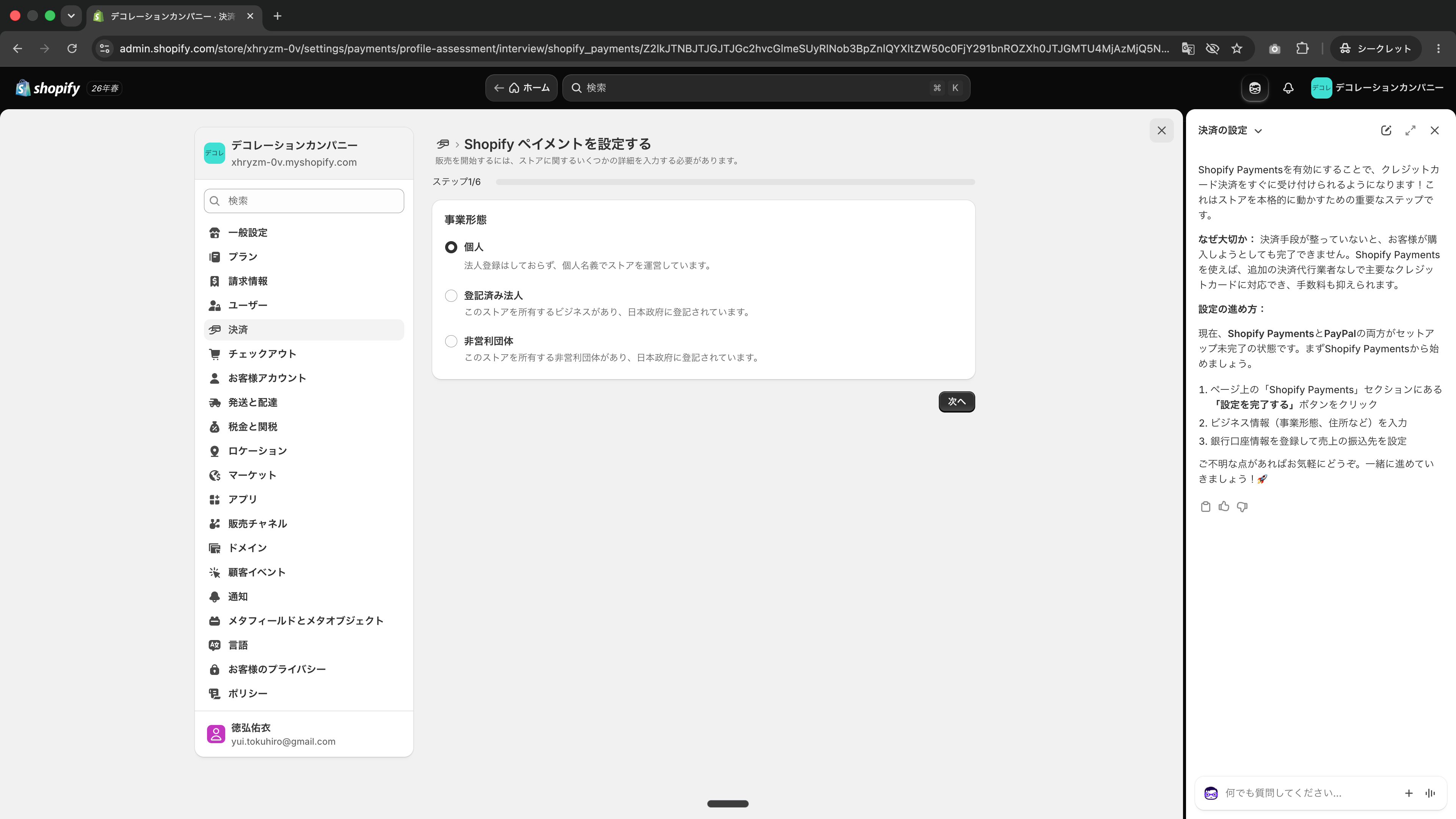
  3. 「Shopify ペイメントを設定する」画面が開き、ステップ1/6 と表示されます。「事業形態」から自分に当てはまるものを選び、次へ をクリックします
    • 個人 — 法人登録をしておらず、個人名義でストアを運営する方
    • 登記済み法人 — 会社(法人)として登記している方
    • 非営利団体 — 登記された非営利団体の方
    事業形態の選択画面(ステップ1/6)
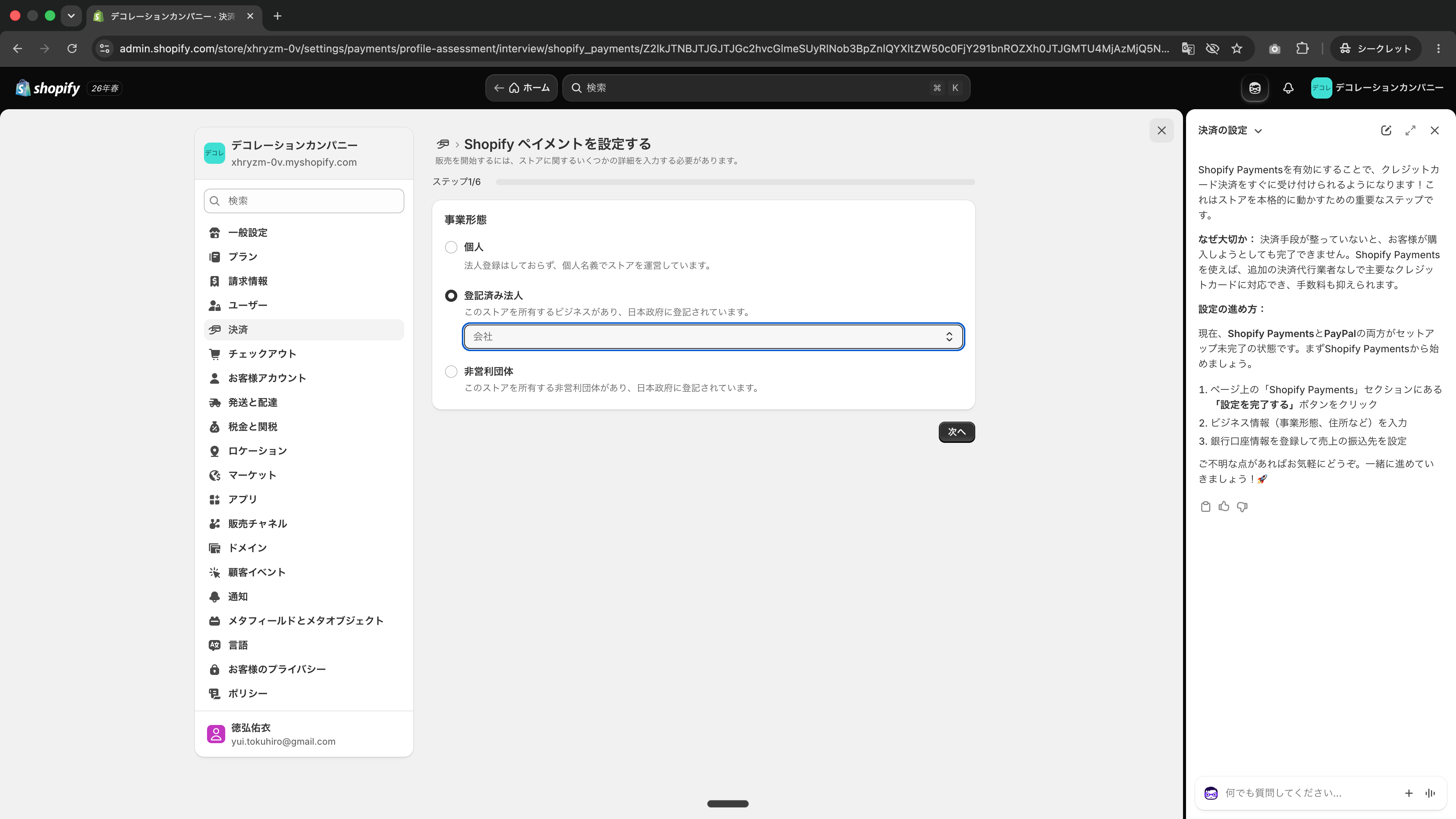
    「登記済み法人」を選ぶと、法人の種別を選ぶ欄が表示されます。株式会社・合同会社などの場合は 会社 のまま 次へ をクリックします。
    登記済み法人を選んだ状態(種別:会社)
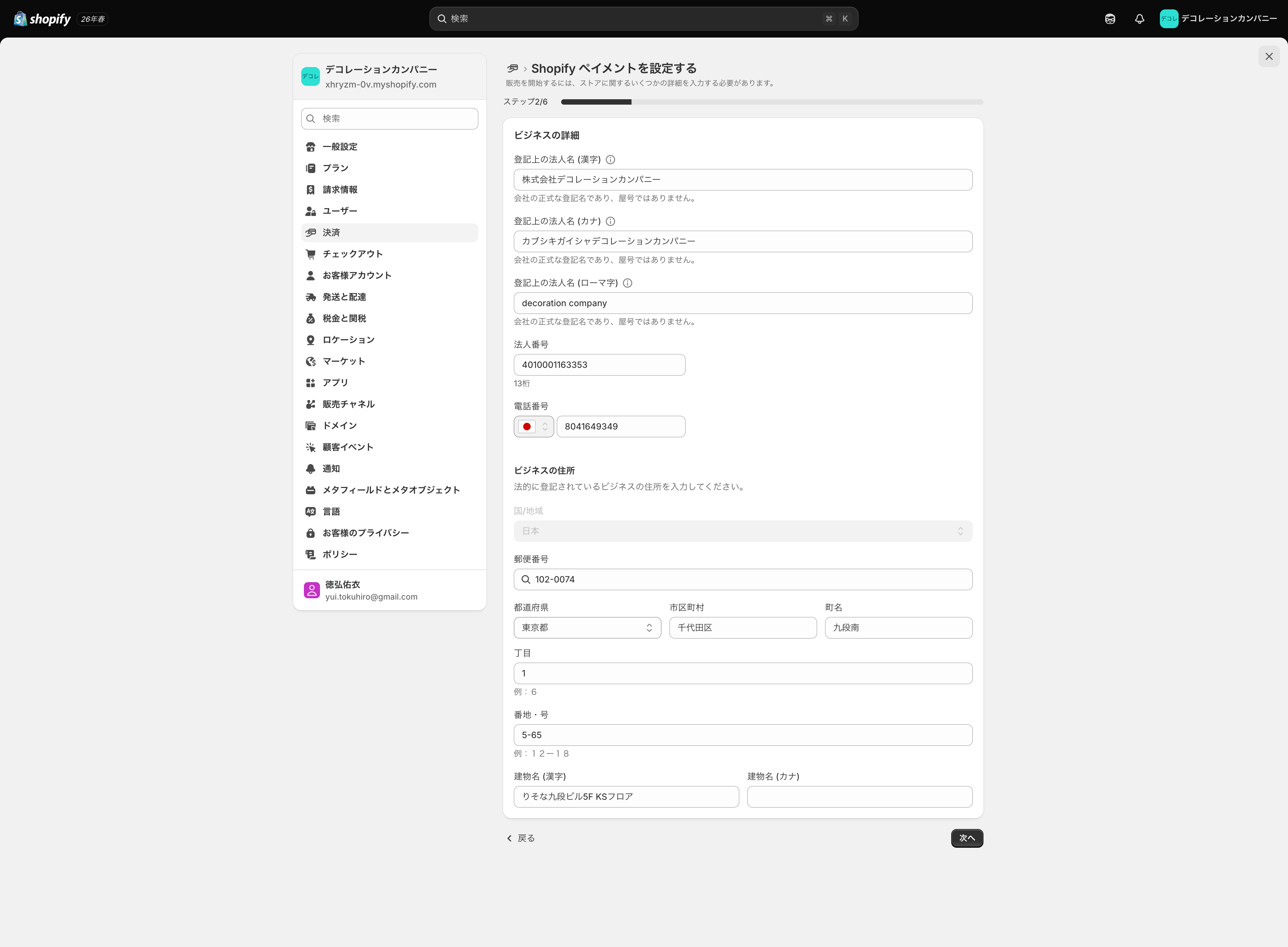
  4. ステップ2/6「ビジネスの詳細」が表示されます。次の項目を入力し、次へ をクリックします
    • 登記上の法人名(漢字/カナ/ローマ字) — 会社の正式な登記名。屋号ではありません
    • 法人番号 — 13桁。国税庁の法人番号公表サイトでも調べられます
    • 電話番号
    • ビジネスの住所 — 郵便番号を入れると住所が検索されます。丁目・番地・号まで正確に入力します
    ビジネスの詳細入力画面(ステップ2/6)
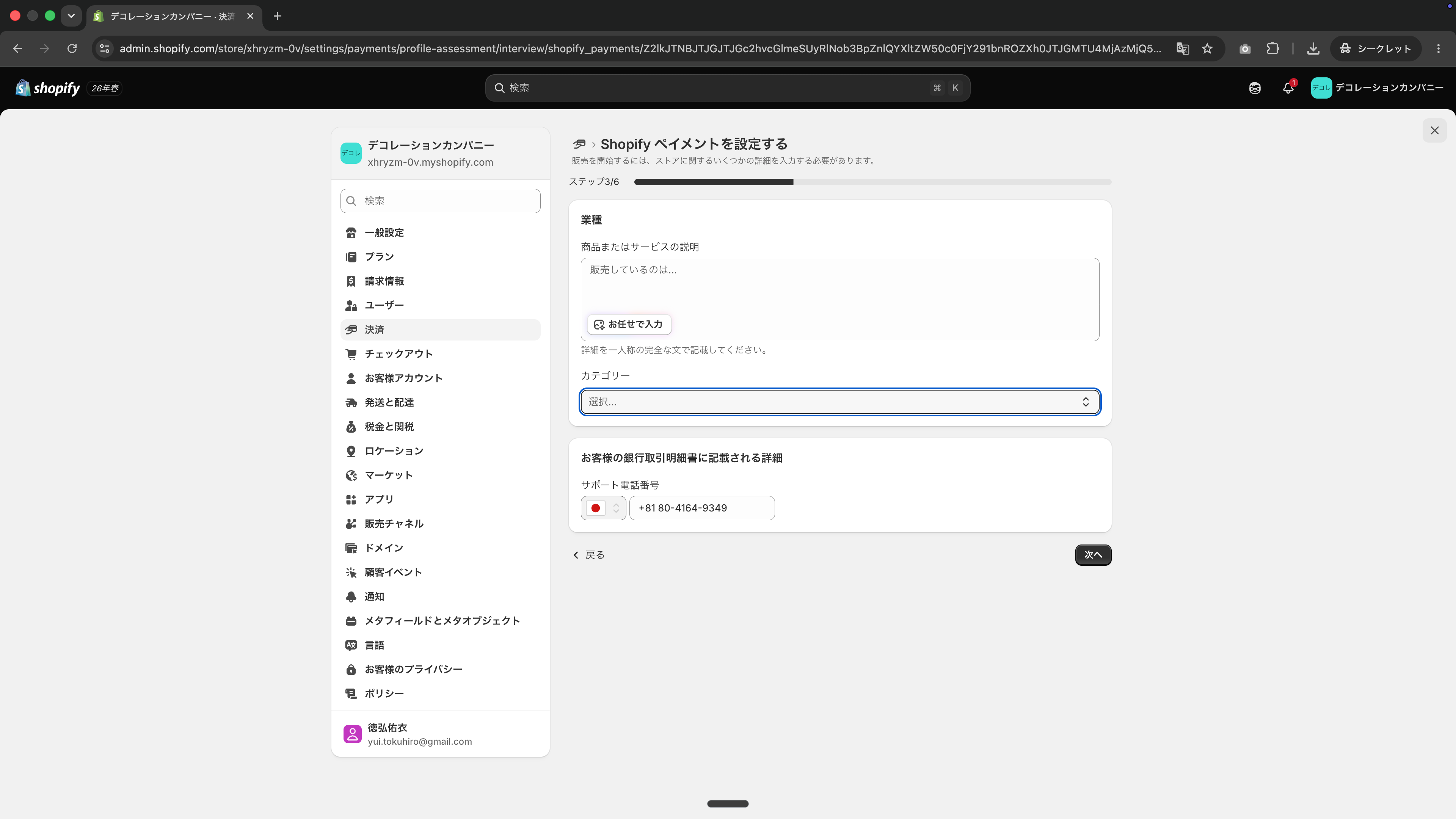
  5. ステップ3/6「業種」が表示されます。「商品またはサービスの説明」は、AIに書いてもらいます。入力欄の お任せで入力 をクリックします 業種の入力画面(ステップ3/6)
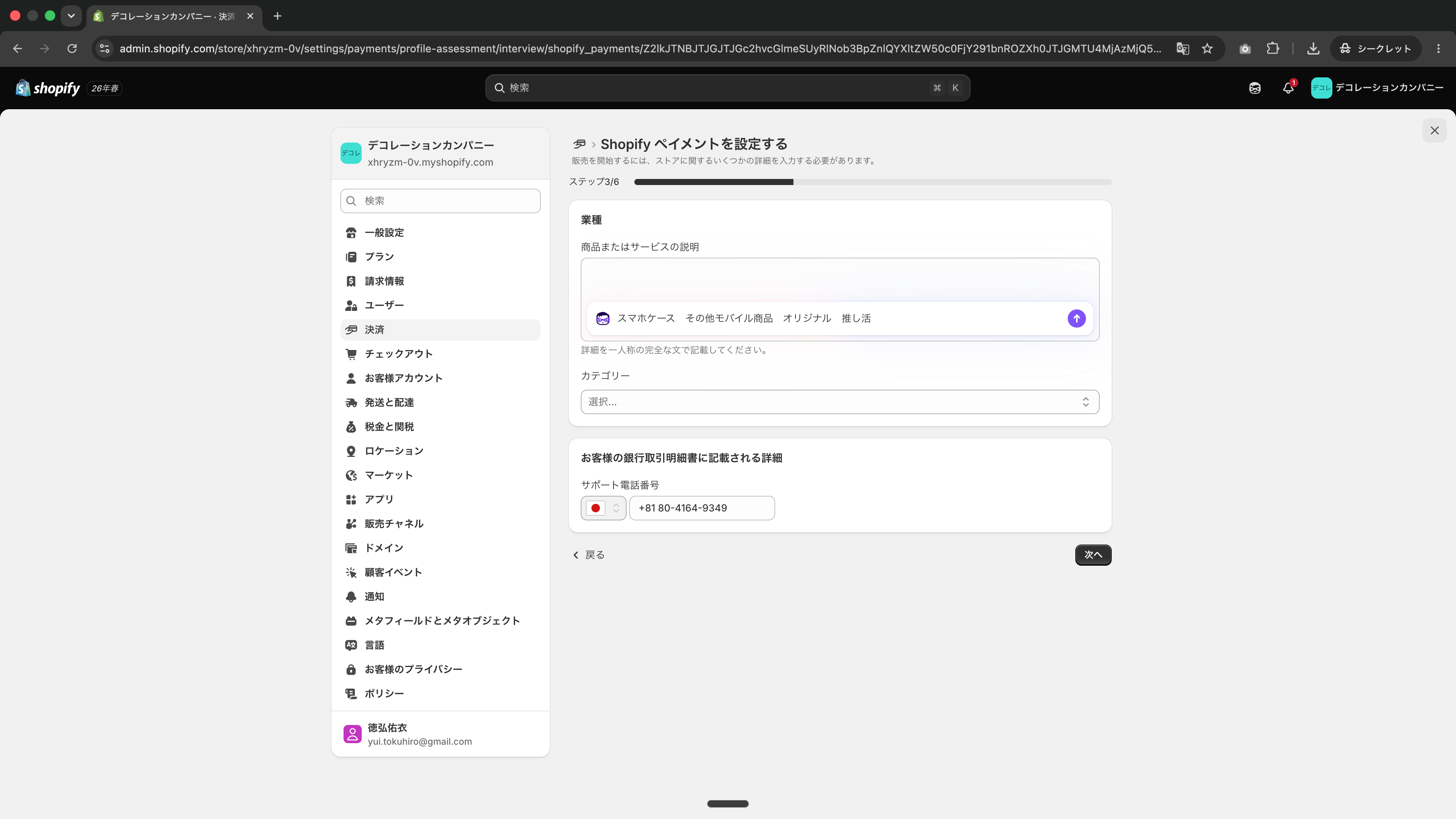
  6. 入力欄に、売っているものを表すキーワードを単語で入力し、送信します(例:スマホケース オリジナル 推し活) Sidekickにキーワードを入力
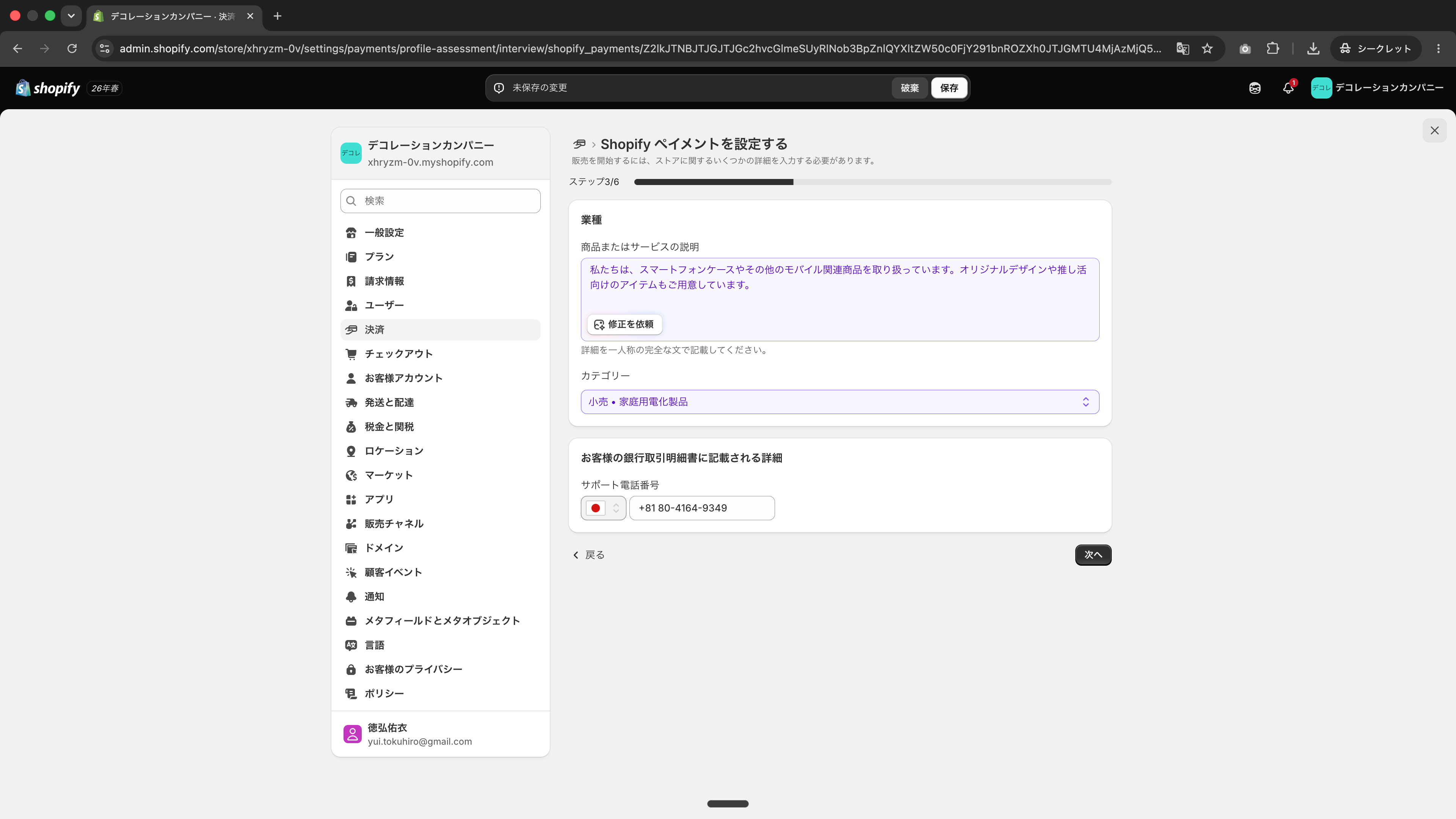
  7. AIが説明文と「カテゴリー」を自動で入力してくれます。内容を読んで、自分のお店に合っていれば 次へ をクリックします。直したい場合は 修正を依頼 から指示できます AIが説明文とカテゴリーを生成した状態
    「サポート電話番号」は、お客様のカード明細に記載される連絡先です。入力済みの番号が正しいか確認してください。
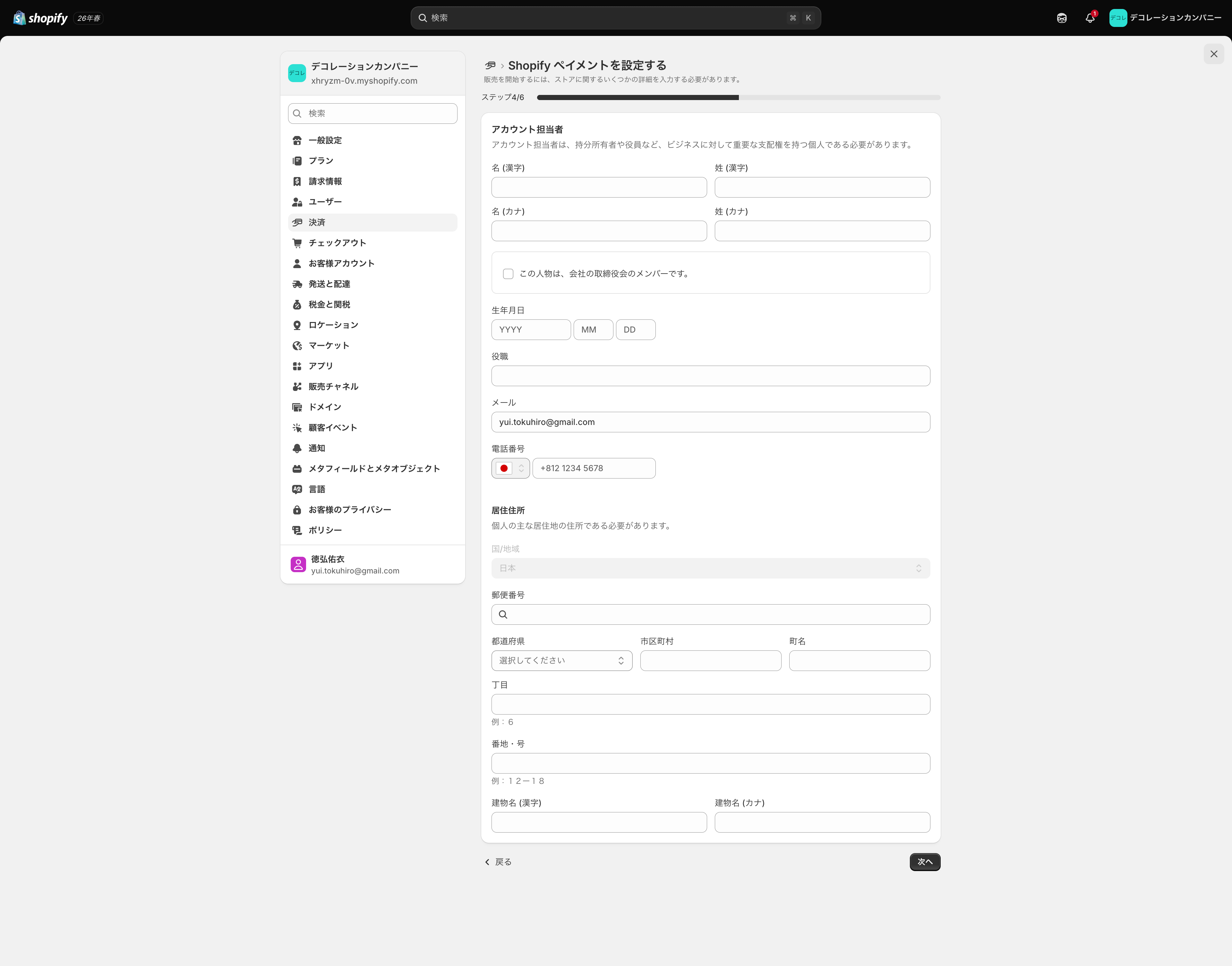
  8. ステップ4/6「アカウント担当者」が表示されます。代表者(またはビジネスに重要な支配権を持つ方)の情報を入力し、次へ をクリックします
    • 名・姓(漢字/カナ)
    • この人物は、会社の取締役会のメンバーです。 — 取締役の場合はチェックを入れます
    • 生年月日・役職・メール・電話番号
    • 居住住所 — 会社ではなく、その方の自宅住所を入力します
    アカウント担当者の入力画面(ステップ4/6)
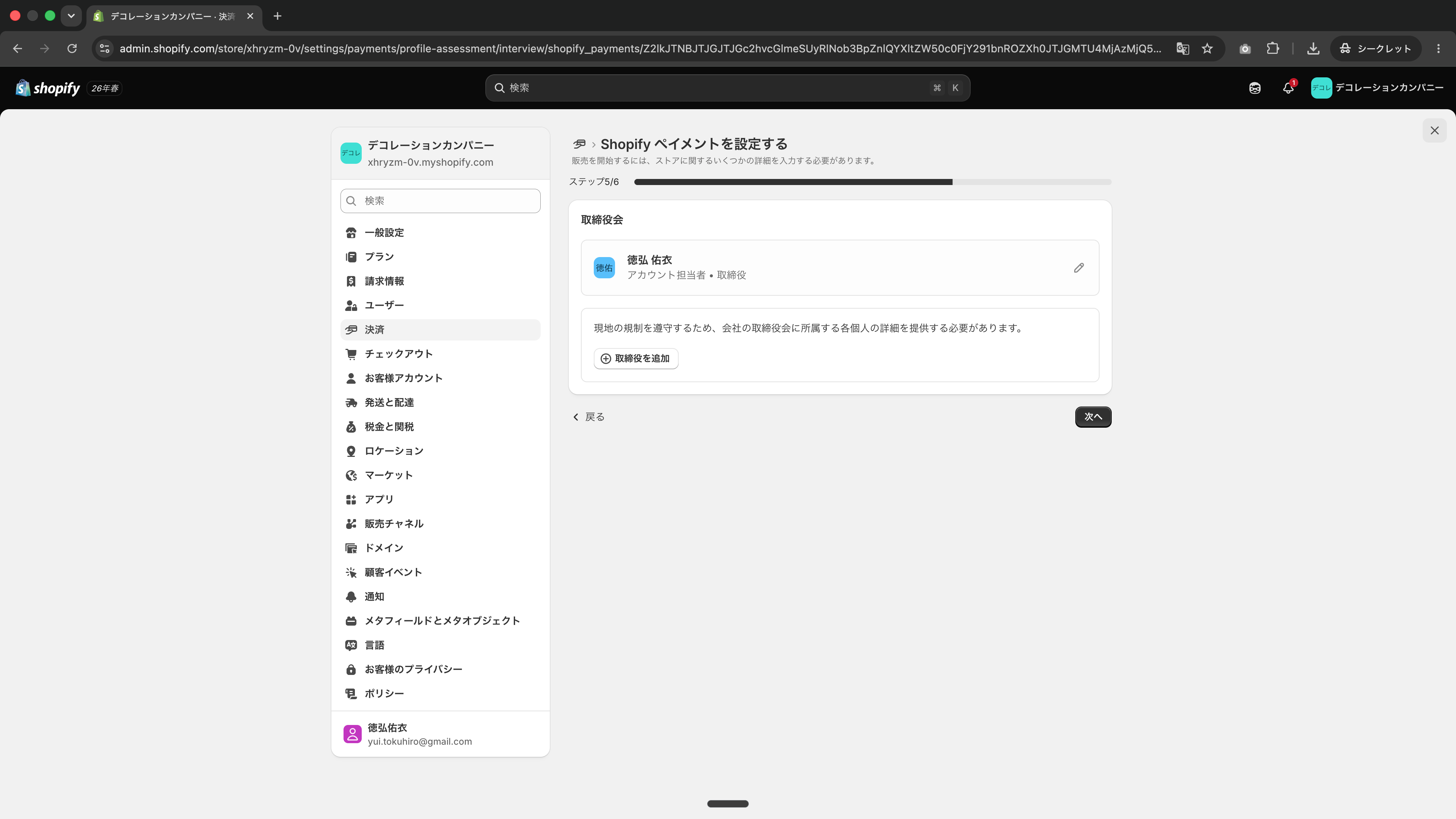
  9. ステップ5/6「取締役会」が表示されます。法令に基づき、会社の取締役全員の登録が必要です。取締役が自分一人の会社は、そのまま 次へ をクリックします。ほかにも取締役がいる場合は 取締役を追加 から全員分を登録してから進みます 取締役会の確認画面(ステップ5/6)
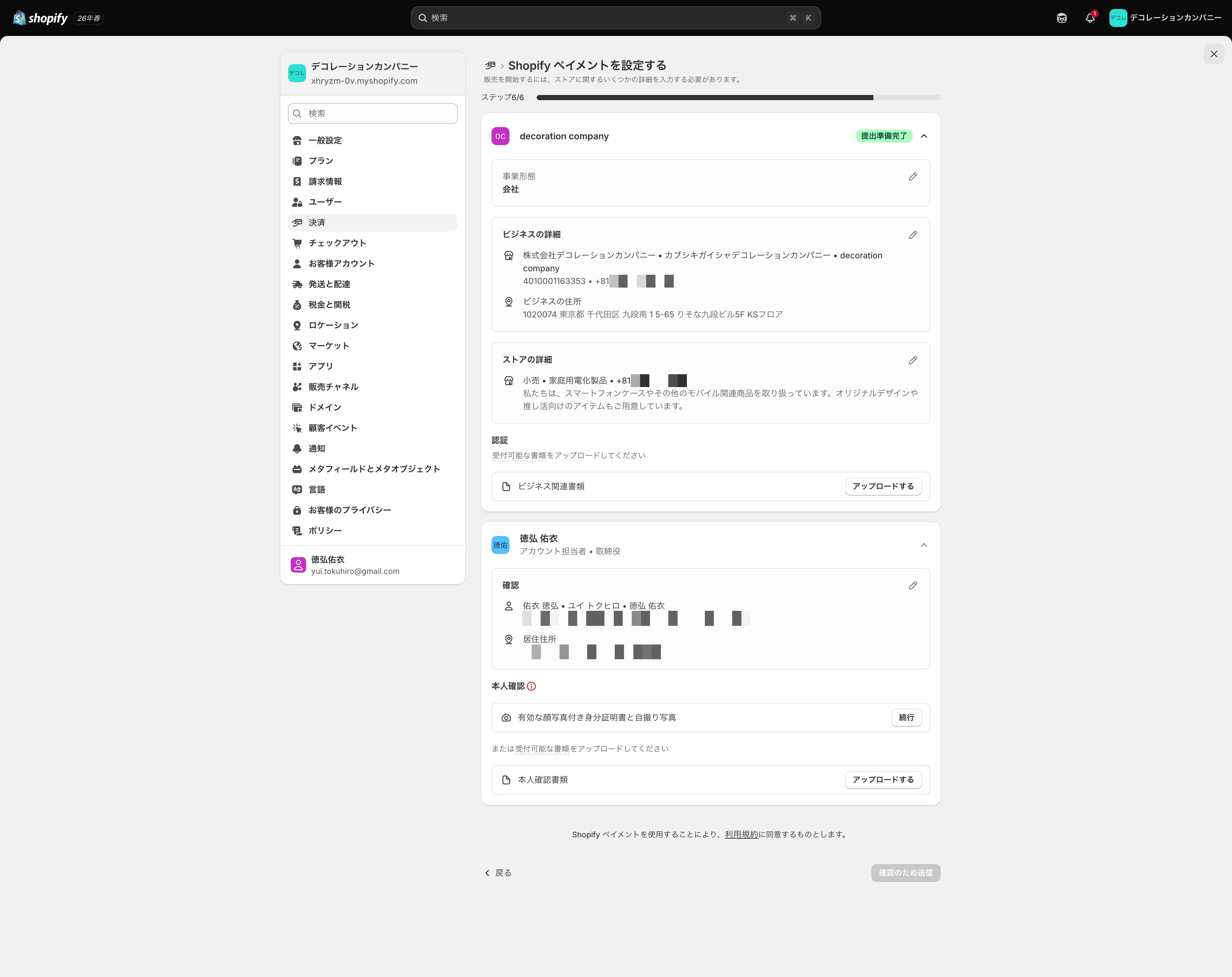
  10. ステップ6/6 入力内容の確認画面が表示されます。事業形態・ビジネスの詳細・ストアの詳細・担当者情報に間違いがないか確認します(鉛筆マークから修正できます) 入力内容の確認と本人確認(ステップ6/6)
  11. 「本人確認」の 有効な顔写真付き身分証明書と自撮り写真 の 続行 をクリックします。運転免許証・パスポート・マイナンバーカードのいずれかを手元に用意してください
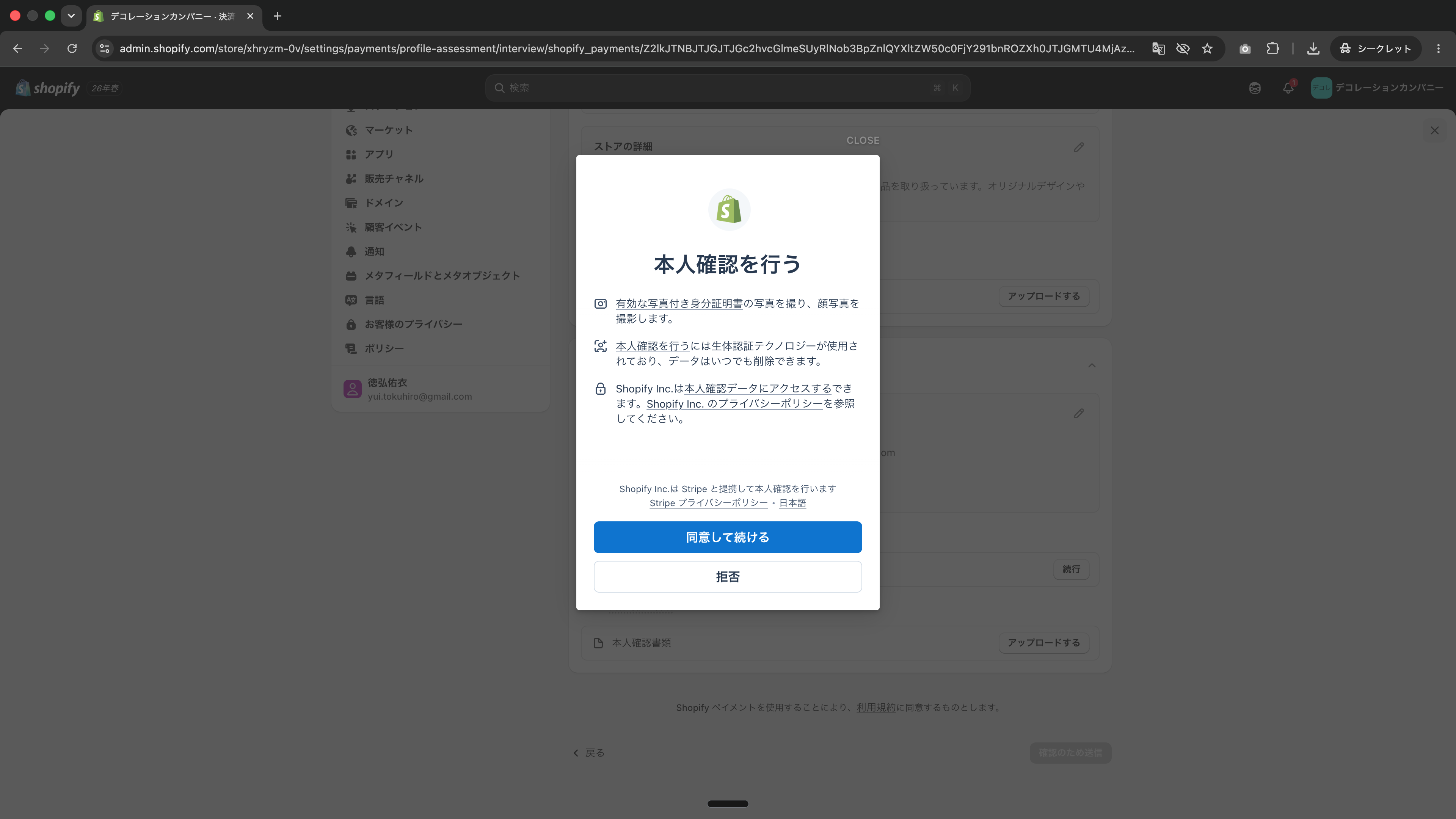
  12. 「本人確認を行う」という案内が表示されます。内容を確認し、同意して続ける をクリックします 本人確認の同意画面
    本人確認は、Shopifyが提携する決済パートナーのStripe(ストライプ)という会社の仕組みで行われます。画面に「Stripe」と表示されますが、正規の手続きです。
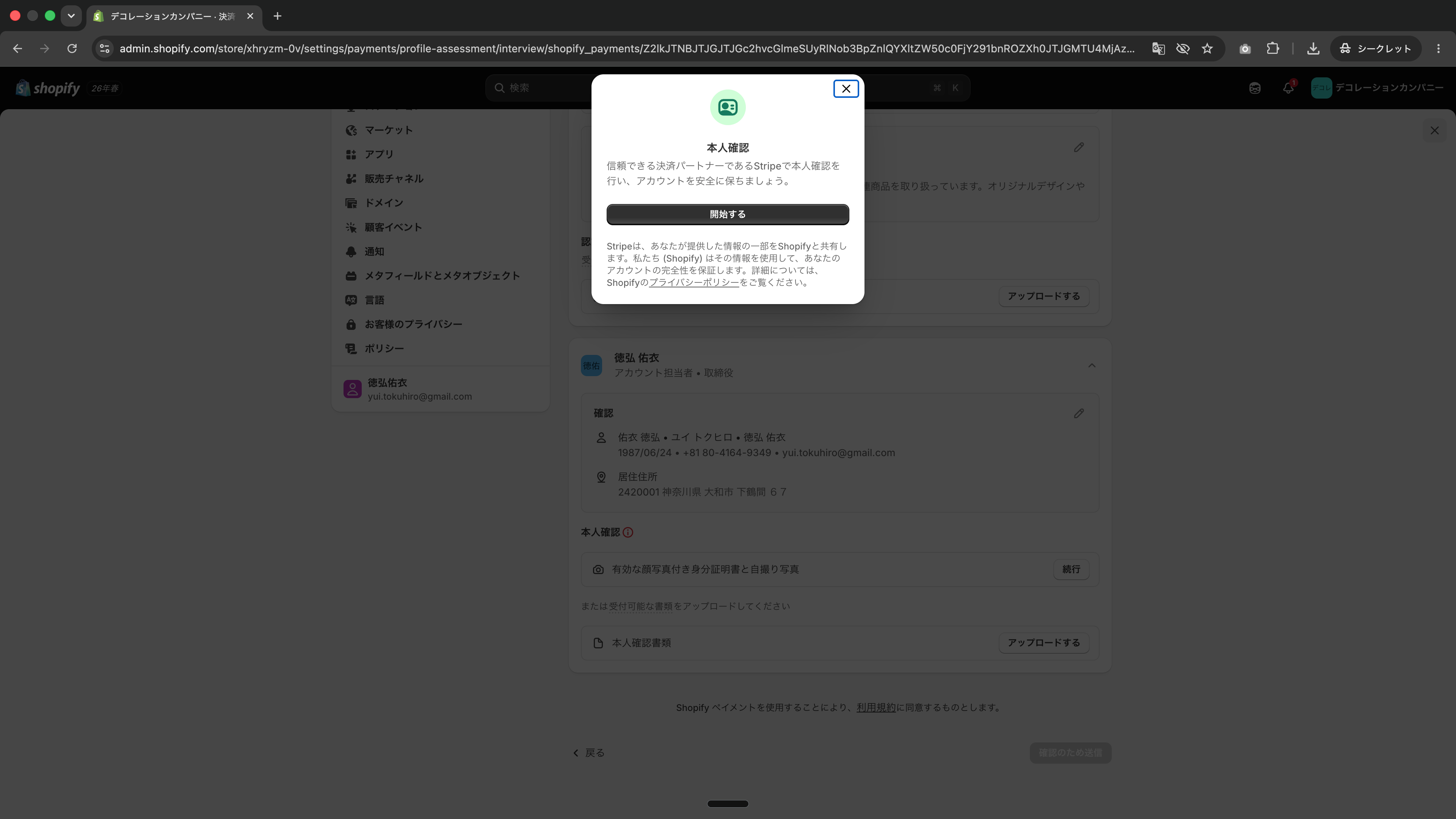
  13. 「本人確認」のポップアップで 開始する をクリックします 本人確認の開始画面
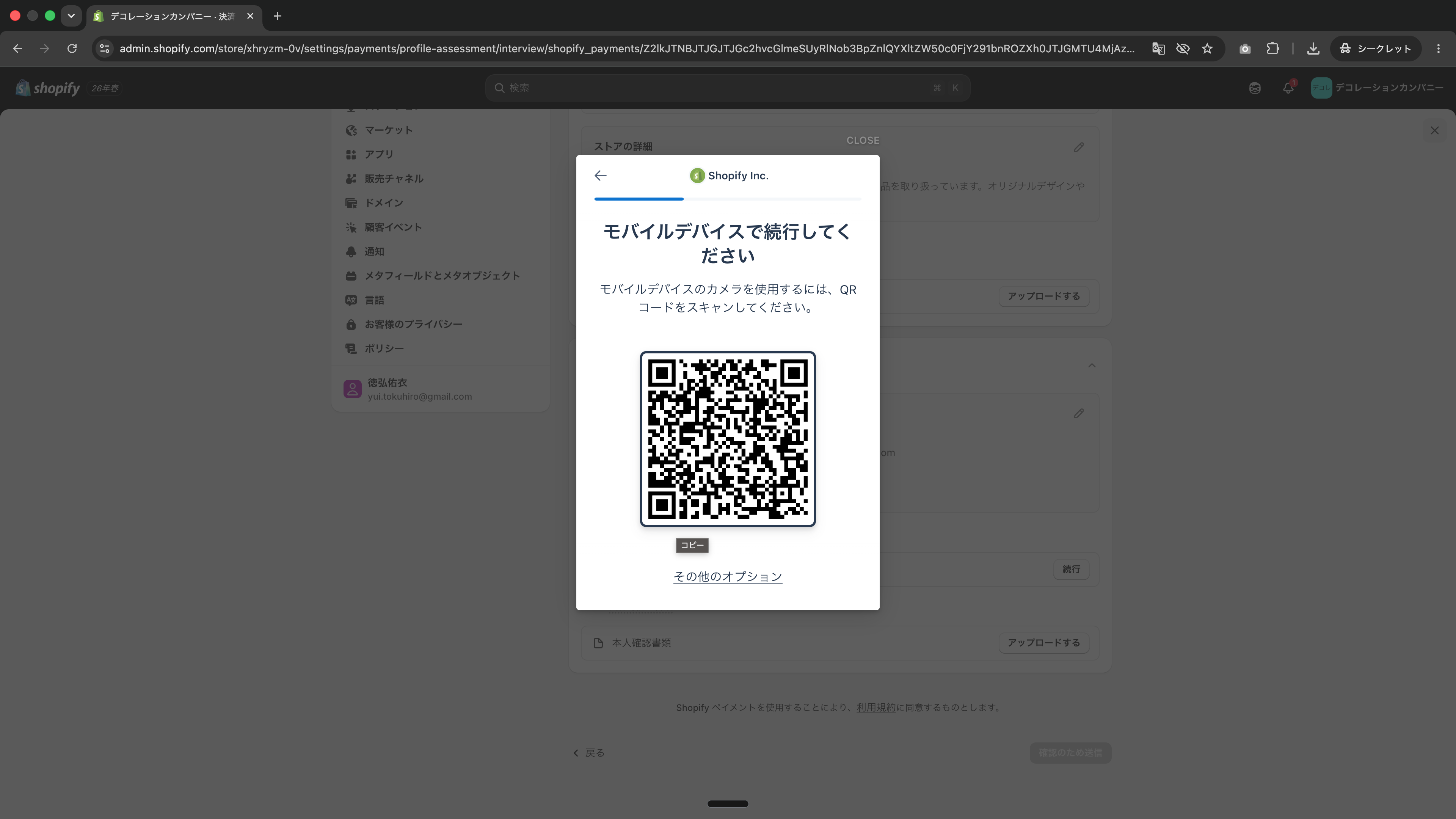
  14. 「モバイルデバイスで続行してください」と表示され、QRコードが出ます。スマートフォンのカメラでQRコードを読み取り、表示されたリンクを開きます QRコード表示画面
  15. スマートフォンに「身分証明書を撮影する準備をします」と表示されます。準備完了 をタップします
  16. カメラが起動します。明るい場所で身分証明書を枠に合わせると自動で撮影されます。案内に従って裏面・自撮り写真も撮影します
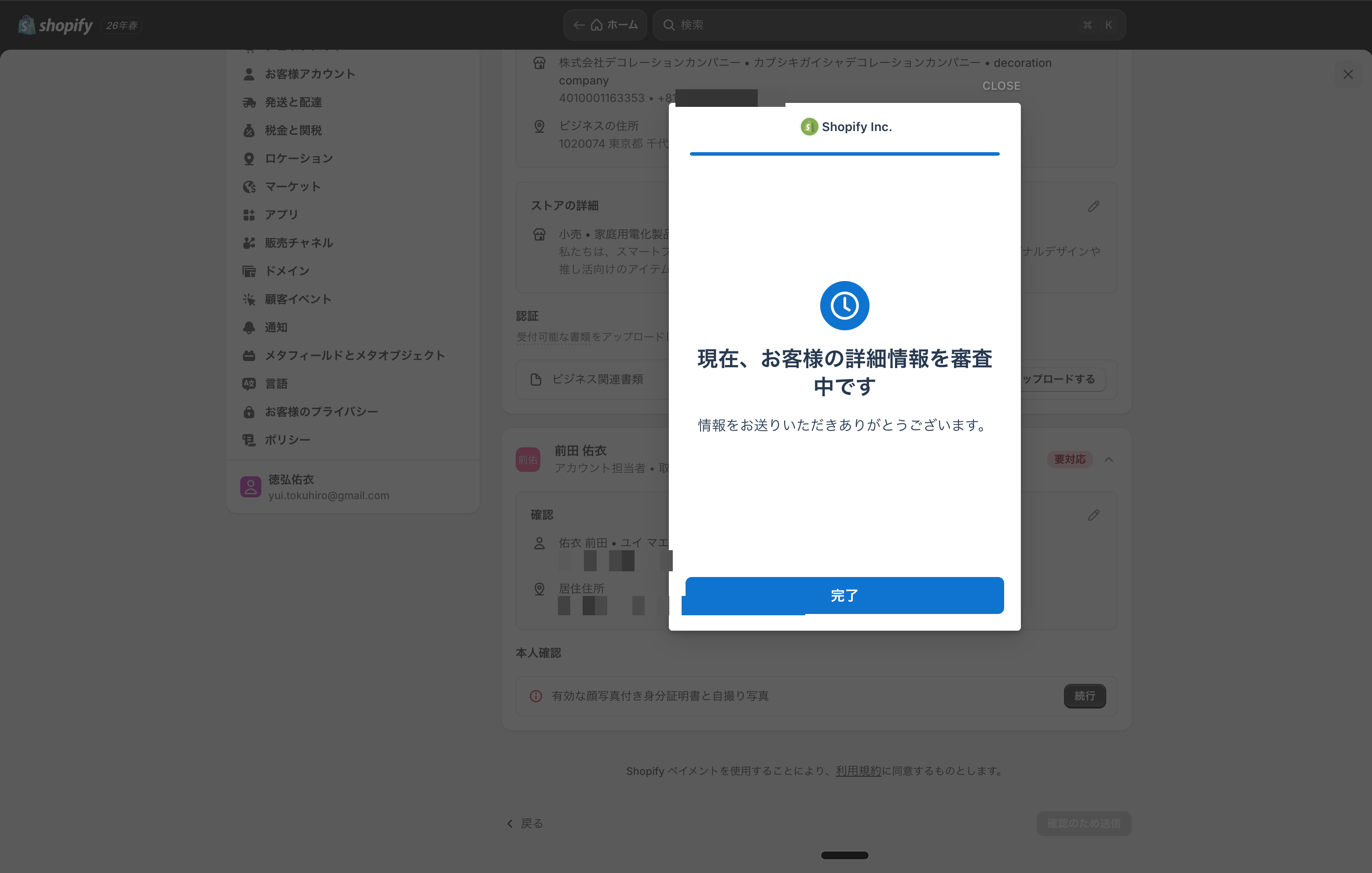
  17. 撮影が完了すると「現在、お客様の詳細情報を審査中です」と表示されます。完了 をクリックします 撮影完了後:詳細情報を審査中の表示
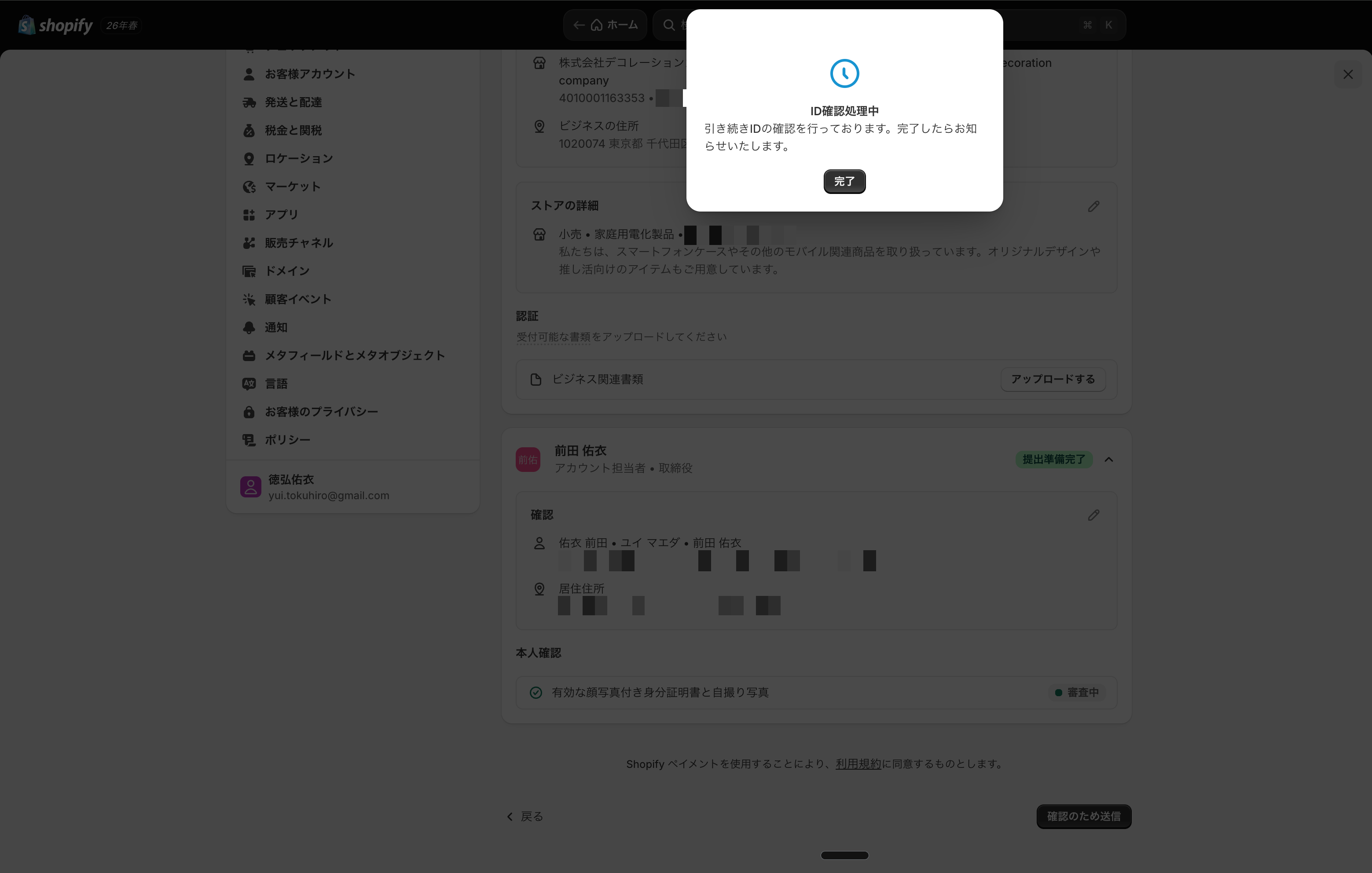
  18. 「ID確認処理中」と表示されます。完了 をクリックし、「本人確認」の欄が 審査中 になっていることを確認します ID確認処理中の表示と本人確認:審査中
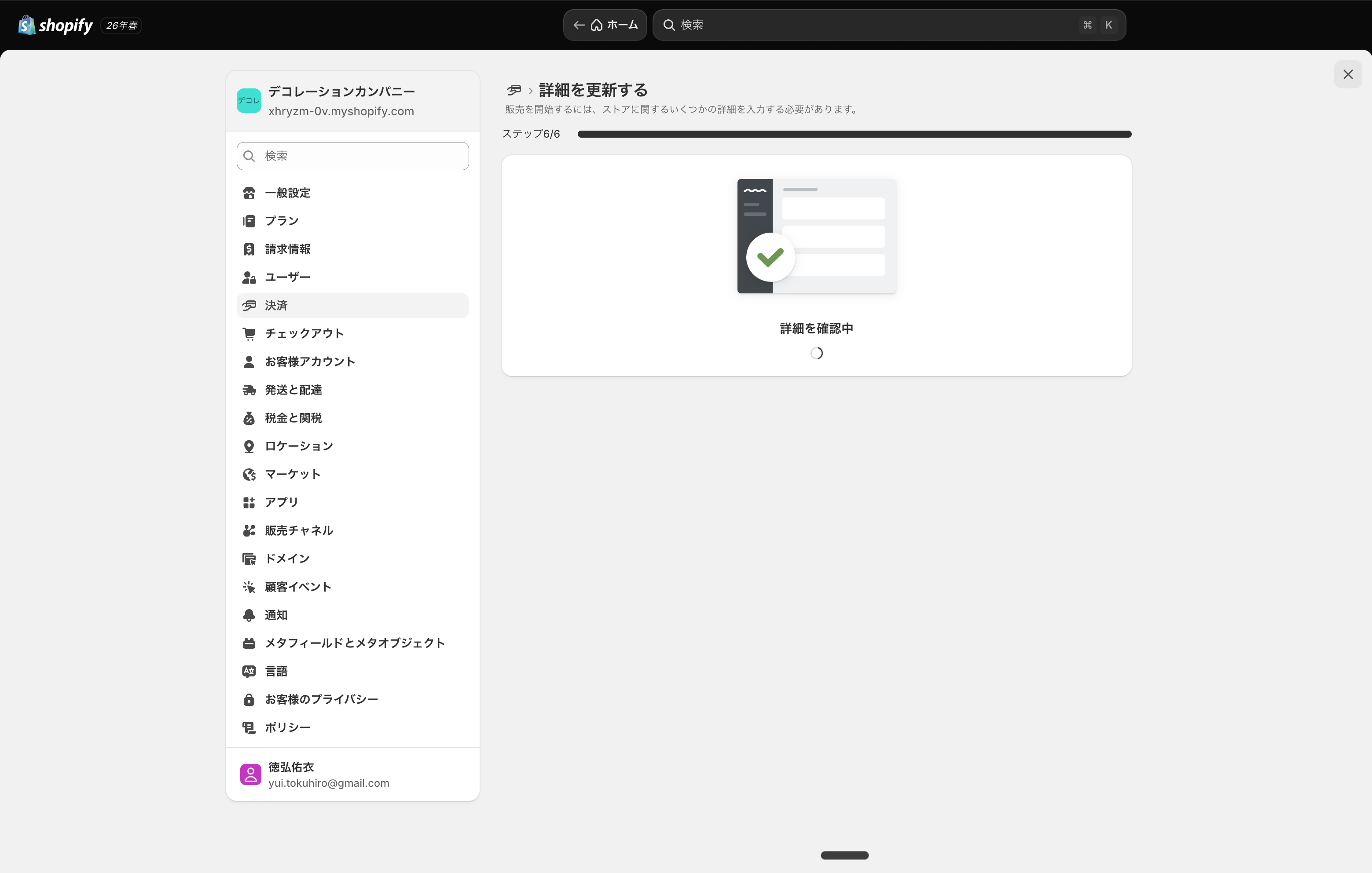
  19. 画面右下の 確認のため送信 をクリックします。「詳細を確認中」と表示されれば、申請は送信されています 確認のため送信後:詳細を確認中の表示
(後日追加:銀行口座の登録手順)
8. 正しく完了した場合の画面
審査中表示のキャプチャ。
9. 完了チェック
  • Shopify Paymentsの申請を送信した
  • 銀行口座を登録した
10. うまくいかない場合
本人確認書類の再提出を求められた場合/入力形式エラー等。追加書類が必要な場合は講座後の対応でよいことを明記。
11. AIに聞く場合の質問例
Shopify Paymentsの設定画面で「(表示された文言)」と表示されています。何を入力すればいいのか、初心者向けに説明してください。 ※口座番号や本人確認書類の内容そのものは入力しません
12. 講師が次へ進む判断基準
1:15までに全員が申請送信済みであること。終わらない方は休憩時間にフォローする。
申請後:審査状況の確認と、審査結果ごとの進み方
申請が終わったら、お店の作り込み(STEP4)に戻って構いません。審査状況は 設定>決済 でいつでも確認できます。
審査状況の確認方法
設定>決済 を開き、Shopify Paymentsの欄の表示を確認する手順。「有効」「審査中」「追加情報が必要」それぞれの見え方を記載。

審査が完了している方

  • テスト注文を1回行う(手順は本文で記載)
  • 注文管理に注文が入ることを確認する
  • 販売開始。STEP 8で「販売開始告知」へ

審査中の方 — 4つの選択肢

  1. 銀行振込(手動決済)を設定して先に販売を開始する
  2. 商品を掲載したまま「販売開始予告」として案内する
  3. 掲載のみ行い、決済開始後にSNSで正式に告知する
  4. メール登録・問い合わせ受付を先に開始する

どれを選んでも問題ありません。審査完了の通知が届き次第、その日から販売を開始できます。

完了チェック
  • 審査状況を確認した
  • 審査完了:テスト注文が成功した / 審査中:代替策を1つ選んだ
うまくいかない場合
「追加情報が必要」と表示された場合の対応。講座後に落ち着いて提出すればよいことを明記。
AIに聞く場合の質問例
Shopifyの決済設定画面に「(表示された文言)」と出ています。今どういう状態で、次に何をすればいいですか?
講師が次へ進む判断基準
全員が「自分は今どちらの状態か」を把握し、次の行動を決めていること。
Checklist

公開前チェックリスト

「絶対やること」を具体化したもの。全部にチェックがついたら、公開してよい。

  • 特定商取引法に基づく表記 — 事業者の氏名・住所・電話番号/販売価格・送料/支払い方法・支払時期・引渡時期/キャンセル・返品条件。個人・法人問わず全ECサイトで義務。Shopify Payments Japanを使う場合は必須ページ。
  • プライバシーポリシー — 個人情報保護法にもとづく掲載。
  • 返品・返金ポリシー — 特商法の返品特約として明記する。
  • 問い合わせ手段 — お客様から確実に連絡が取れる状態にする。
  • 価格・テキストが「本物」になっている — ダミーの数字・ダミー文章が残っていないか。
  • チェックアウトの導線確認 — 自分の商品をカートに入れ、チェックアウトで送料の金額・住所入力画面まで進んで確認する(購入はしない)。決済を設定した人は、審査通過後にテスト注文まで行う。
  • (商材による)許可・免許の明記 — 酒類・中古品・コンタクトレンズなど、免許が必要な商材は免許番号を表記。

※ 項目をクリック(タップ)するとチェックがつきます。

STEP 7

ストアを一般公開する

3:25–3:50(25分)
1. この章で行うこと
公開前チェックを行い、ストアのパスワード保護を解除して一般公開する。
2. 完了後の状態
ログインしていないスマートフォン(別回線)からストアURLが閲覧できる。
3. 作業前に準備するもの
スマートフォン(Wi-Fiを切って確認する用)
4〜7. 操作手順
  1. 公開の前に、5分の導線確認をします。「ストアを表示」で自分のお店を開き、商品をカートに入れて チェックアウト に進みます
  2. メニューの お問い合わせ を開き、フォームが表示されるか確認します(Horizonに標準で入っています。問い合わせは 設定>ストアの詳細 のメールアドレスに届きます)
  3. チェックアウト画面で、送料が設定した金額で表示されるか、住所入力の画面が正しく出るかを確認します。確認できたら購入せずに閉じます
    送料の間違いは、公開後に一番多いトラブルです。ここで必ず確認します。決済を設定した人は、審査通過後にテスト注文(実際の購入→返金)まで行うとより安心です。
  4. 公開前チェックリスト(上のセクション)をすべて確認します
  5. 管理画面のホームに「オンラインストアのロックを解除する」というカードが表示されています。パスワードを解除する をクリックします(表示されていない場合は、オンラインストア>各種設定 を開きます) ホームのパスワード解除カード
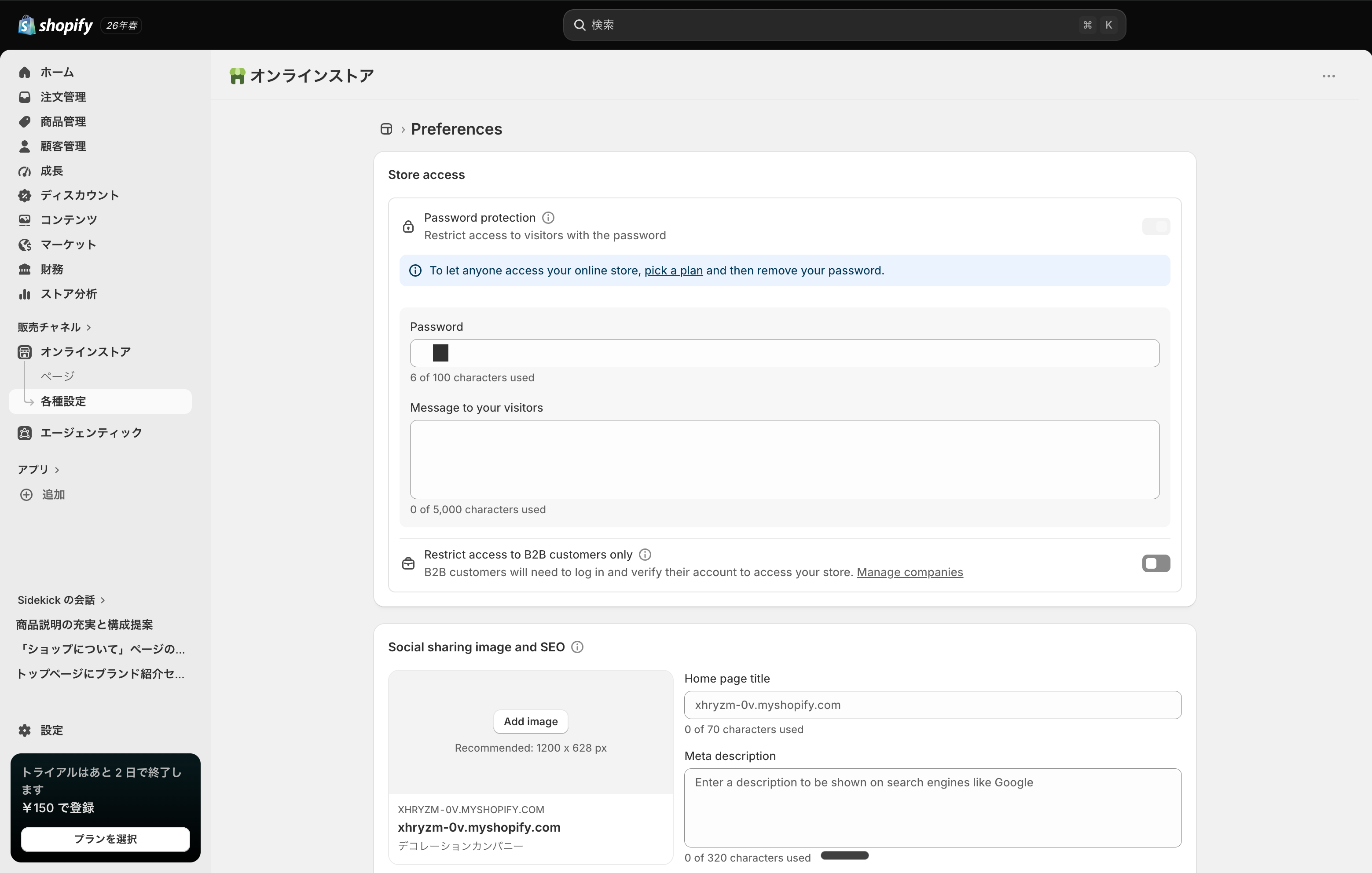
  6. 「Preferences(各種設定)」の Store access が開きます。Password protection のトグルをオフにして 保存 し、スマートフォンで確認します 各種設定のPassword protection画面
    「pick a plan」と表示されて解除できない場合。上の画像のように青いバナーが出てトグルが操作できないのは、有料プランが未選択の状態です。STEP1でプラン登録を済ませていれば解除できます。まだの方は、左下の プランを選択 からプラン登録を完了してから解除します。
    (プラン登録済みアカウントでの解除完了スクショは後日追加)
8. 正しく完了した場合の画面
スマートフォンでトップページが表示されている状態。
9. 完了チェック(公開前チェックリスト)
  • 商品ページの価格・画像が正しい
  • 送料が設定されている
  • 特商法・プライバシーポリシーがフッターから見られる
  • お問い合わせ先が表示されている
  • パスワード保護を解除した
  • スマートフォン(別回線)でURLが開けた
通知の確認
設定>通知 で、送信元メールアドレスと、注文が入ったときの店側への通知を確認する(手順・スクショ追加予定)。テスト注文をすると実際の注文確認メールが確認できます。
10. うまくいかない場合
パスワード解除には有料プランの選択が必要です(「pick a plan」バナーが出ている場合はプラン未選択)。左下の「プランを選択」から登録後に解除できます。(404になる場合等は後日追記)
12. 講師が次へ進む判断基準
全員のストアが外部から閲覧できること。
STEP 8

SNSで公開を案内する

3:50–4:00(10分)|投稿するかどうかは任意です
1. この章で行うこと
自分の状況に合わせて告知文を作る(投稿は任意)。
告知文テンプレート A — 公開報告(審査中の方)
【お知らせ】ネットショップをオープンしました 「(ショップ名)」では(商品)を販売予定です。 まずはぜひお店をご覧ください。 販売開始は近日中にあらためてお知らせします。 ▶ (ストアURL)
告知文テンプレート B — 販売開始(審査完了の方)
【販売開始】ネットショップをオープンしました 「(ショップ名)」で(商品)の販売を開始しました。 ▶ (ストアURL) ご質問はお気軽にどうぞ。
完了チェック
  • 自分の状況に合った告知文が完成した
After the Program

講座終了後にやること

今日〜1週間以内
  • Payments審査メールを確認する(追加書類の依頼が来ていないか)
  • 審査完了後、テスト注文を行いSNSで販売開始を告知する
  • 商品を2〜3件追加する
公開後に改善する
  • 独自ドメインを検討する
  • ロゴ・配色などデザインを整える
  • ポリシー類を専門家に確認してもらう
  • 商品写真を撮り直す
困ったときのAI質問テンプレート(汎用)
Shopifyで(やりたいこと)をしようとしています。 今、(開いている画面)を開いていて、「(表示されている文言)」と表示されています。 初心者向けに、次に何をクリックすればいいか教えてください。
教材の更新について。この教材はShopifyの画面変更に合わせて更新が必要です。画面が教材と異なる場合は、上のAI質問テンプレートで現在の画面を確認してください。
Appendix

付録

公開後に迷ったとき、次の一歩を決めるための読み物です。必要なタイミングで開いてください。